给一百台机器装Nginx,手动方式是体力活,Ansible 一键启动
前言
假设一个场景:线上要新加一批服务器,共50台,全部要装Nginx并启动。
你的选择有几个。
第一个,逐台SSH登录,输入命令,检查结果。重复50次,中间某台网络闪断要从头来过,大概花掉半天时间,中间出错全靠人工判断。
第二个,写一个 脚本 循环处理。脚本跑起来不用守着了,但如果中途哪台出了问题需要回滚,脚本本身要重新改。
第三个, Ansible 。写一个Playbook,定义清楚"装什么、怎么装、启动哪些服务",然后一条命令同时给50台机器跑。跑了之后状态一致,不需要盯着,网络断了重跑就行,已装好的不会重复装。
第三个就是这篇文章要讲的东西。技术上不复杂,关键是先把Playbook写对,之后每次加新机器只需要改两行配置。
本文将从零开始,手把手带你构建一套完整、健壮、可复用的Ansible 自动化 部署方案。无论你是刚接触自动化运维的新手,还是希望优化现有部署流程的老手,都能从中获得实用的思路与技巧。通过本教程,你将掌握如何利用Ansible实现Nginx的批量安装、配置管理、服务启停及状态验证,真正实现“一次编写,处处运行”的高效运维目标。

1.什么是Ansible?为何选择Ansible?
Ansible是一款开源的自动化运维工具,旨在简化配置管理、应用部署、任务编排和IT编排等操作。其核心设计理念是“简单、可靠、无侵入”,通过声明式语言实现对大规模基础设施的高效管控。
在传统运维模式下,面对数百台服务器的批量操作,往往依赖脚本循环执行SSH命令,不仅效率低下,还难以保证执行的一致性与可追溯性。Ansible的出现有效解决了这一痛点,使运维人员能够以一条命令完成跨节点的标准化操作。
核心优势:
无代理架构
Ansible无需在目标主机上安装额外客户端或代理程序,仅依赖标准SSH服务即可完成通信与指令下发。这显著降低了系统开销与维护复杂度,同时避免了因中心化代理服务故障导致的全局性风险。
基于SSH的安全通信
利用成熟的SSH协议进行连接,天然支持密钥认证、跳板机、堡垒机等企业级安全策略,确保操作过程的安全合规。
幂等性保障
Ansible的模块设计遵循幂等原则——无论Playbook被执行多少次,系统最终状态始终保持一致。这一特性对于生产环境中的配置修复、状态校验和持续同步至关重要。
YAML驱动的声明式语法
使用结构清晰、易于阅读的YAML格式编写Playbook,大幅降低学习成本,提升协作效率与可维护性。
丰富的模块生态
Ansible内置数千个模块,覆盖操作系统、网络设备、数据库、中间件及主流云平台,支持从基础资源管理到复杂业务编排的全场景自动化需求。
凭借上述特性,Ansible已成为DevOps实践中广泛采用的自动化引擎,助力企业实现高效、可靠、可重复的基础设施即代码管理。
2.在Centos7上安装ansible
更新所有系统软件包:
yum update -y
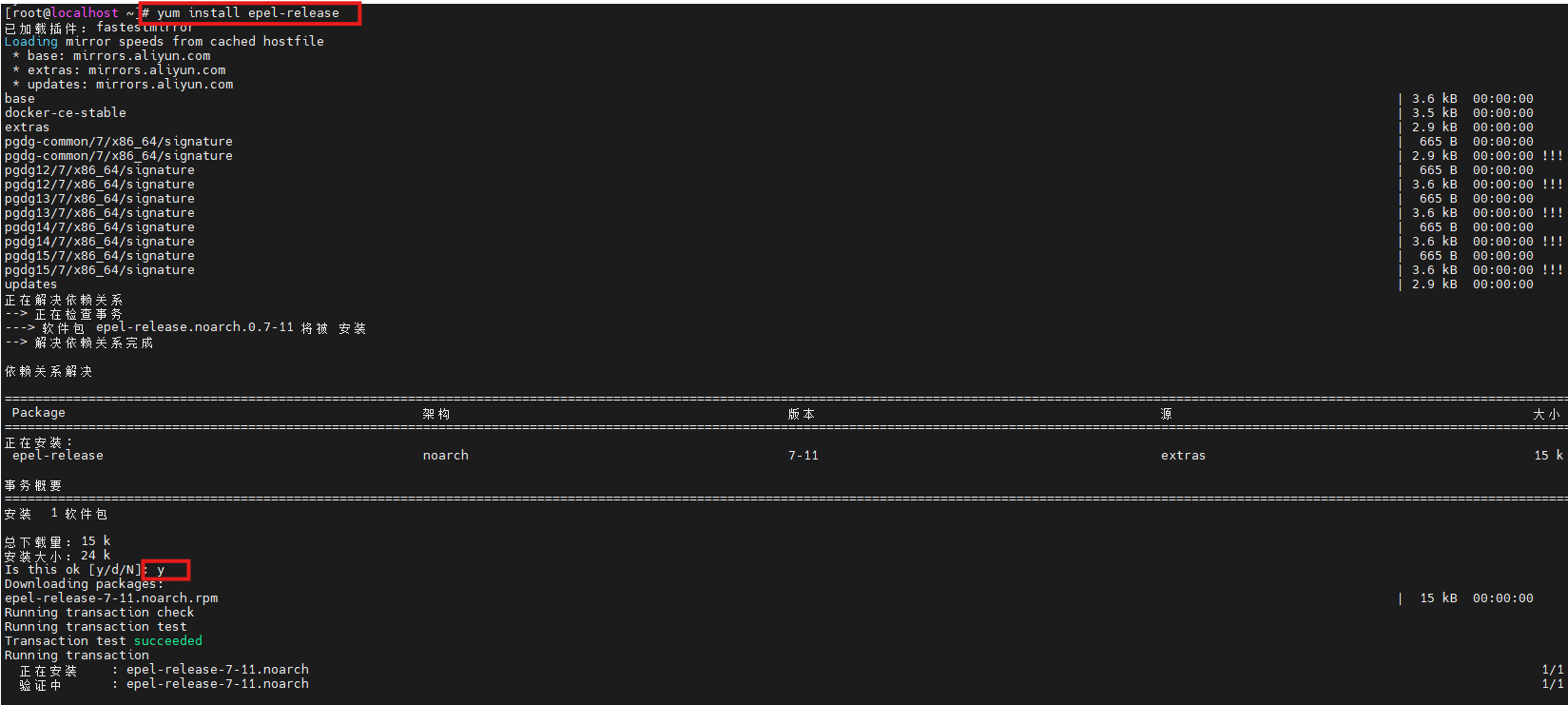
安装EPEL仓库(提供 Ansible 包):
yum install -y epel-release
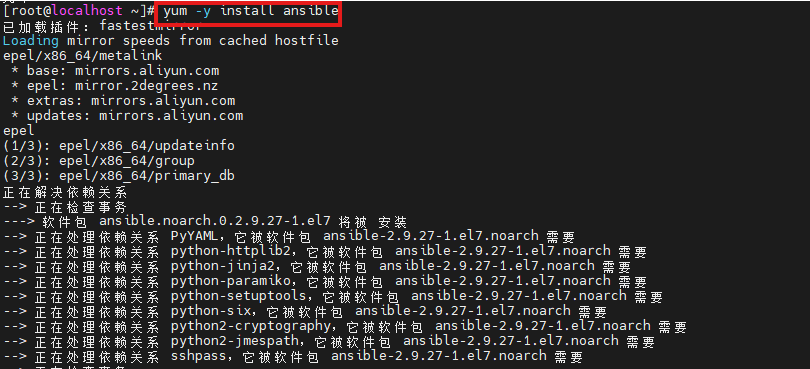
安装ansbile:
验证是否安装成功:
ansible --version

3.一键部署Nginx
确保你在playbook所在目录(假设是 /etc/ansible):
cd /etc/ansible
编辑 hosts文件 ,加入你所要监控的ip和他的用户名及密码:
[test] ip ansible_ssh_user=用户名 ansible_ssh_pass=密码

编辑命令yml文件:
--- - name: 在主机上安装并启动Nginx hosts: dbservers become: yes gather_facts: yes tasks: - name: 安装EPEL软件源(Nginx依赖) yum: name: epel-release state: present - name: 安装Nginx yum: name: nginx state: present - name: 启动Nginx服务并设置开机自启 systemd: name: nginx state: started enabled: yes
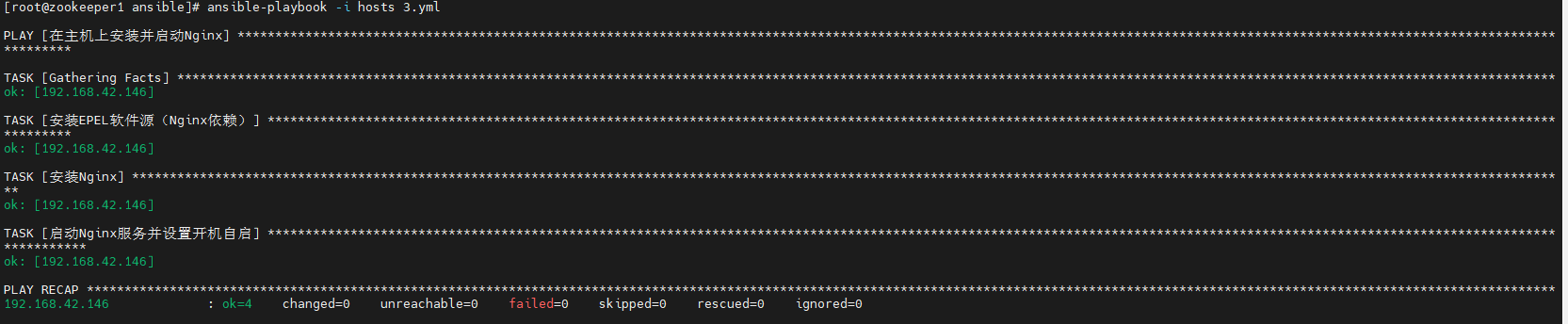
然后使用ansible-playbook执行就好啦:
ansible-playbook -i hosts 3.yml
接下来我们去目标主机查看一下nginx是否安装成功(我这里是192.168.42.146):
输入下面目录:
rpm -q nginx # 检查Nginx是否已安装 systemctl status nginx # 检查Nginx服务状态 ss -tuln | grep ':80' # 检查80端口是否监听 netstat -tuln | grep ':80' # 检查80端口是否监听
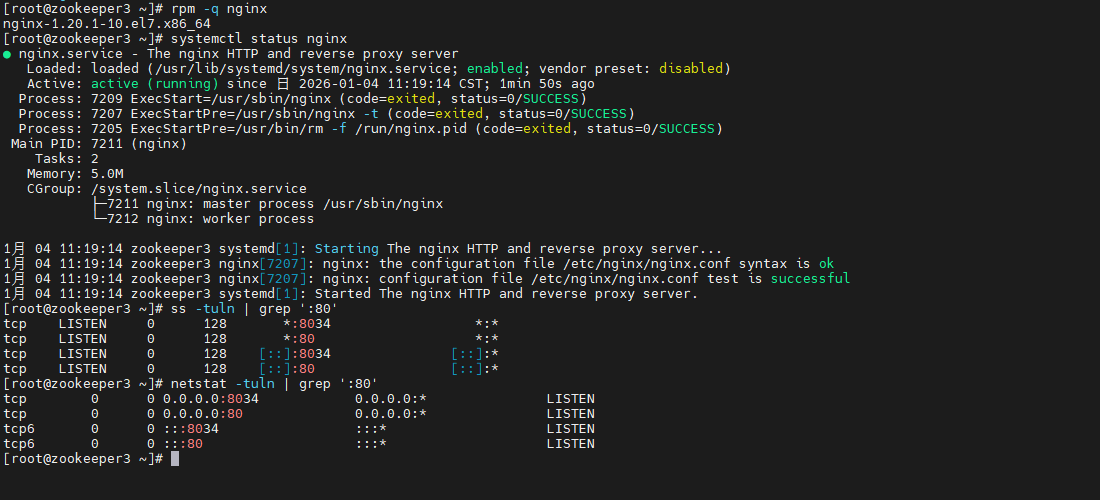
检查到了,我们一键部署ansible就完成啦!
我们可以在hosts文件添加上百台主机,皆可以使用ansible命令一键安装。
如果公司突然要求你给上百台服务器部署任务,而你正躺在家里的沙发上享受难得的假期——不想回公司,又不在同一个局域网,远程访问内网机器成了难题……
别急!cpolar这时就派上用场了!
有了cpolar,你可以轻松穿透内网,安全、稳定地将本地服务暴露到公网,随时随地远程管理服务器,真正实现“人在家中坐,活在云上干”——假期不被打扰,工作照样高效完成!
4.安装cpolar实现随时随地开发
4.1 什么是cpolar?
cpolar是一款安全高效的内网穿透工具,无需公网IP或复杂配置,只需一条命令,即可将本地服务器、Web服务或任意端口映射到公网,让你随时随地远程访问内网应用,特别适合开发调试、远程运维和应急部署等场景。
4.2 部署cpolar
cpolar 可以将你本地电脑中的服务(如 SSH、Web、数据库)映射到公网。即使你在家里或外出时,也可以通过公网地址连接回本地运行的开发环境。
❤️以下是安装cpolar步骤:
使用一键脚本安装命令:
sudo curl https://get.cpolar.sh | sh
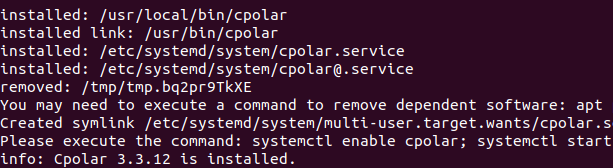
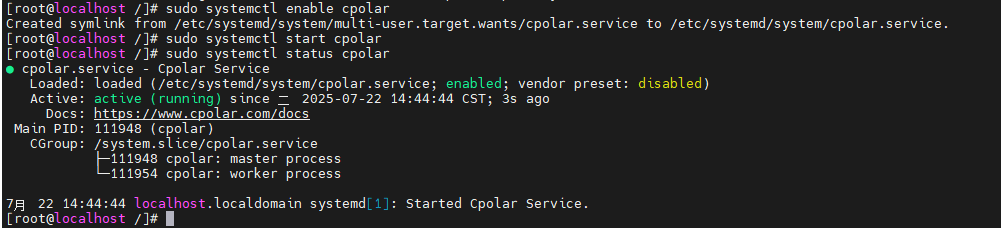
安装完成后,执行下方命令查看cpolar服务状态:(如图所示即为正常启动)
sudo systemctl status cpolar
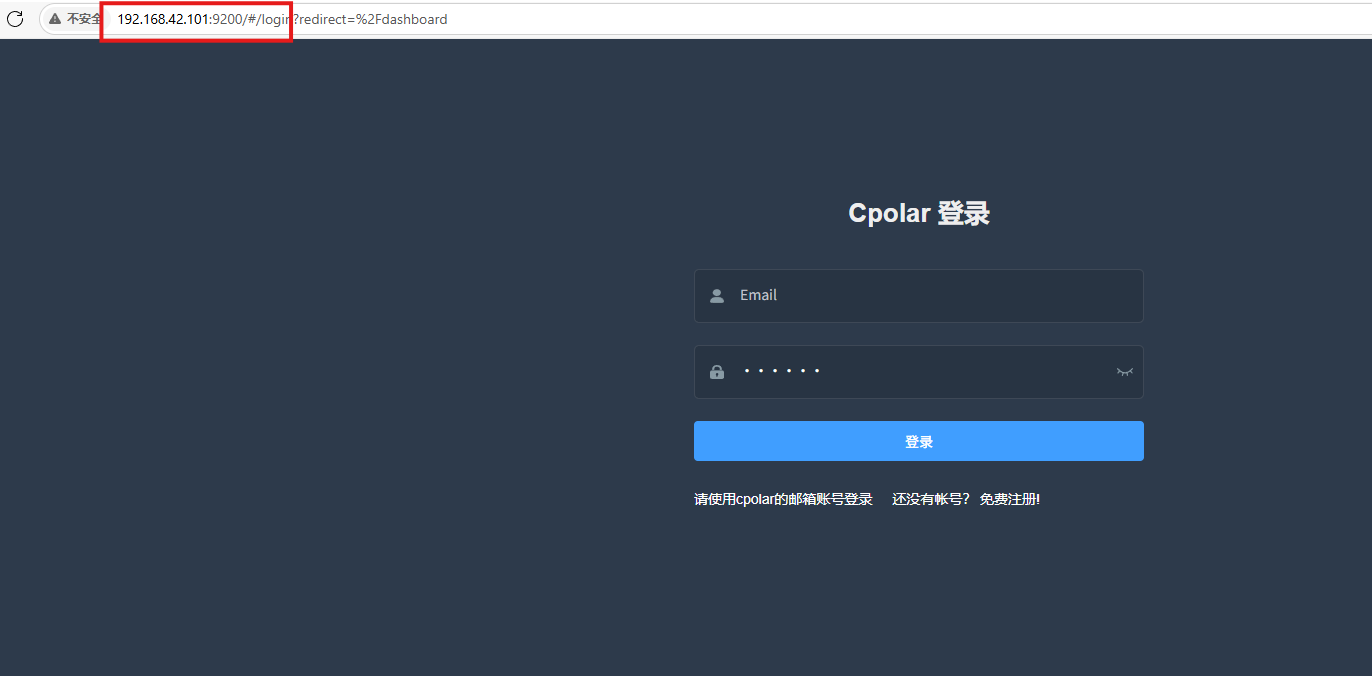
Cpolar安装和成功启动服务后,在浏览器上输入虚拟机主机IP加9200端口即:【http://ip:9200】访问Cpolar管理界面,使用Cpolar官网注册的账号登录,登录后即可看到cpolar web 配置界面,接下来在web 界面配置即可:
打开浏览器访问本地9200端口,使用cpolar账户密码登录即可,登录后即可对隧道进行管理。
5.配置公网地址
通过配置,你可以在本地 WSL 或 Linux 系统上运行 SSH 服务,并通过 Cpolar 将其映射到公网,从而实现从任意设备远程连接开发环境的目的。
隧道名称:可自定义,本例使用了:ssh,注意不要与已有的隧道名称重复
协议:tcp
本地地址:22
端口类型:随机临时TCP端口
地区:China Top

创建成功后,打开左侧在线隧道列表,可以看到刚刚通过创建隧道生成了公网地址,接下来就可以在其他电脑或者移动端设备(异地)上,使用任意一个地址在终端中访问即可。
tcp 表示使用的协议类型
15.tcp.cpolar.top是 Cpolar 提供的域名
13633是随机分配的公网端口号

通过 Cpolar 提供的公网地址和端口,就可以使用ansible进行远程部署啦!
接下来我们操作一下。
修改 hosts 配置文件:
[dbservers] 15.tcp.cpolar.top ansible_user=root ansible_port=13633 ansible_password=***
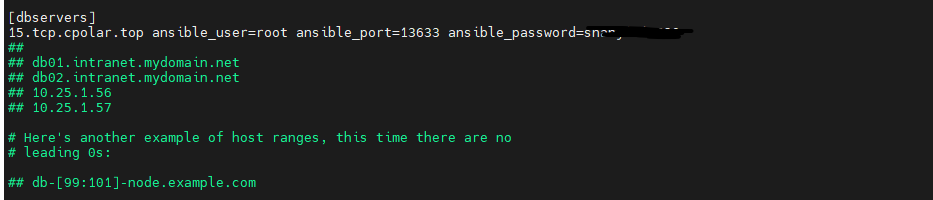
接下来我们执行配置node_exporter文件:
ansible-playbook -i hosts 3.yml
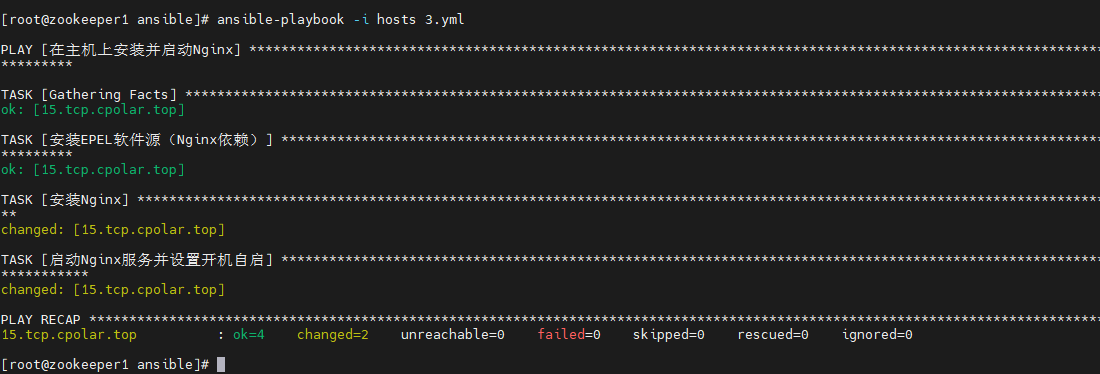
执行成功,我们去对应主机查看nginx是否安装成功:
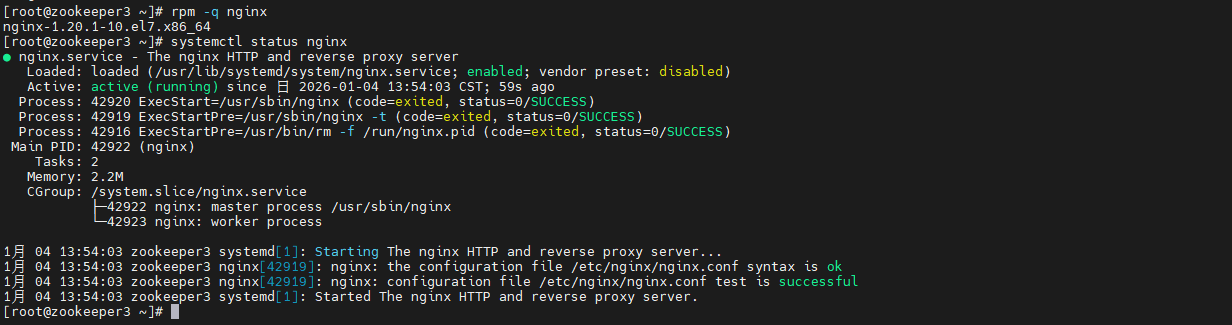
我们可以看见,目标主机已经成功安装~
6.保留固定TCP公网地址
使用cpolar为其配置TCP地址,该地址为固定地址,不会随机变化。
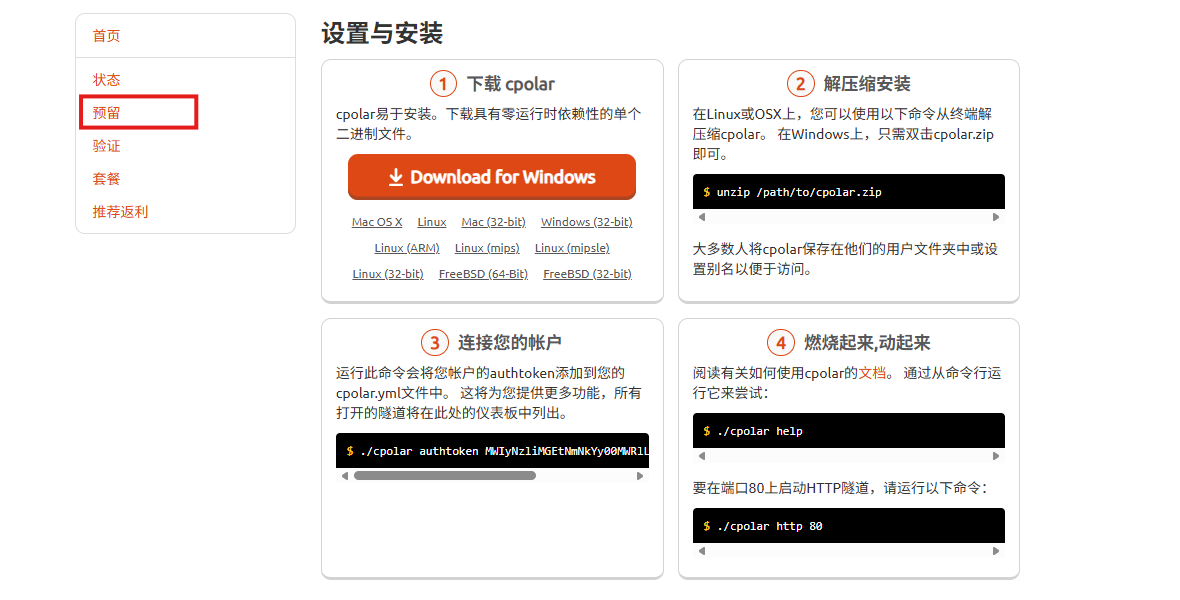
选择区域和描述:有一个下拉菜单,当前选择的是“China VIP”。 右侧输入框,用于填写描述信息。 保留按钮:在右侧有一个橙色的“保留”按钮,点击该按钮可以保留所选的TCP地址。 列表中显示了一条已保留的TCP地址记录。
地区:显示为“China VIP”。
地址:显示为“5.tcp.cpolar.top:13501”。

登录cpolar web UI管理界面,点击左侧仪表盘的隧道管理——隧道列表,找到所要配置的隧道ssh,点击右侧的编辑。
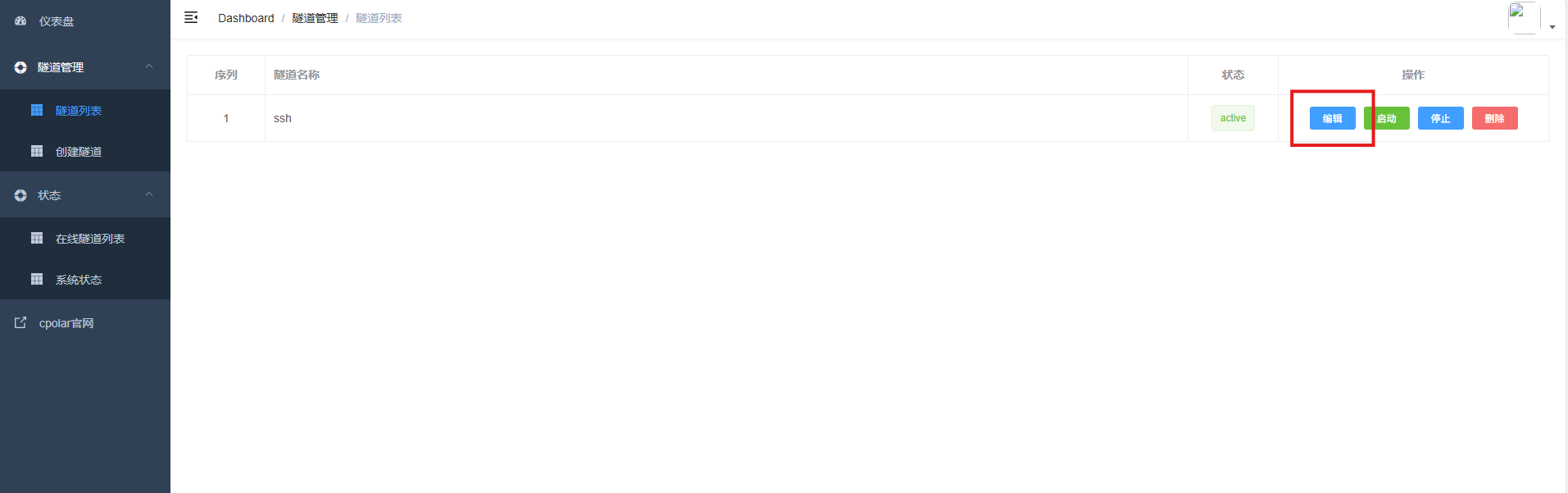
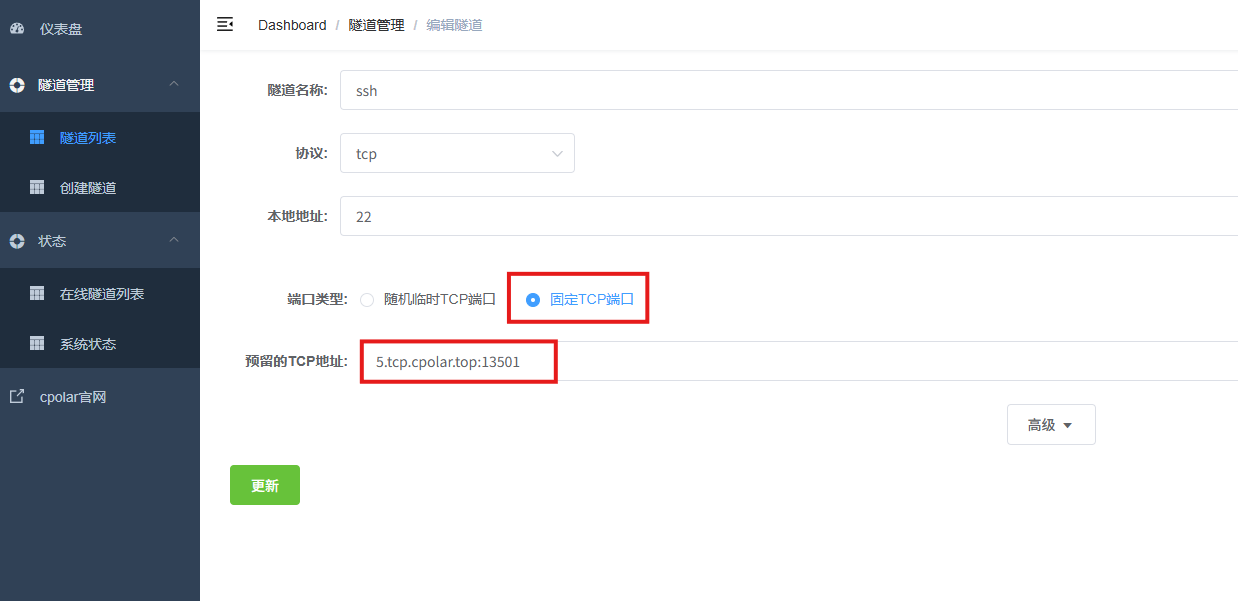
修改隧道信息,将保留成功的TCP端口配置到隧道中。
端口类型:选择固定TCP端口
预留的TCP地址:填写保留成功的TCP地址
点击更新。
创建完成后,打开在线隧道列表,此时可以看到随机的公网地址已经发生变化,地址名称也变成了保留和固定的TCP地址。

这样我们的ansible操作就没有任何的阻碍啦!
总结
运维工作里有相当大一部分精力消耗在"把同样的东西装到不同的机器上"这件事上。Ansible解决的不是装什么的问题,而是怎么少花力气装的问题。
Playbook写好之后,加机器变成改hosts文件加一行IP的事,部署变成一条命令的事。这个转换做完,剩下的时间才是真正值得花在系统设计上的。