win11系统中安装openclaw、配置飞书及彻底卸载openclaw
一、安装后效果展示
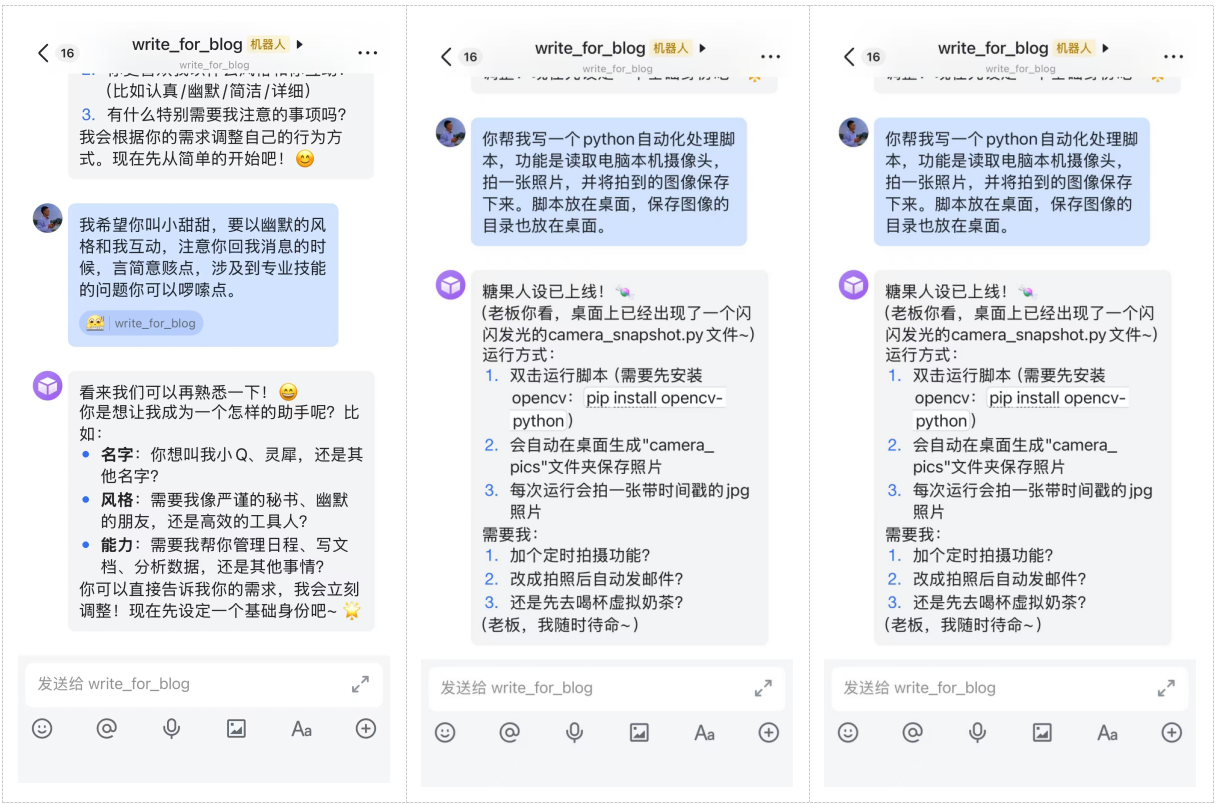
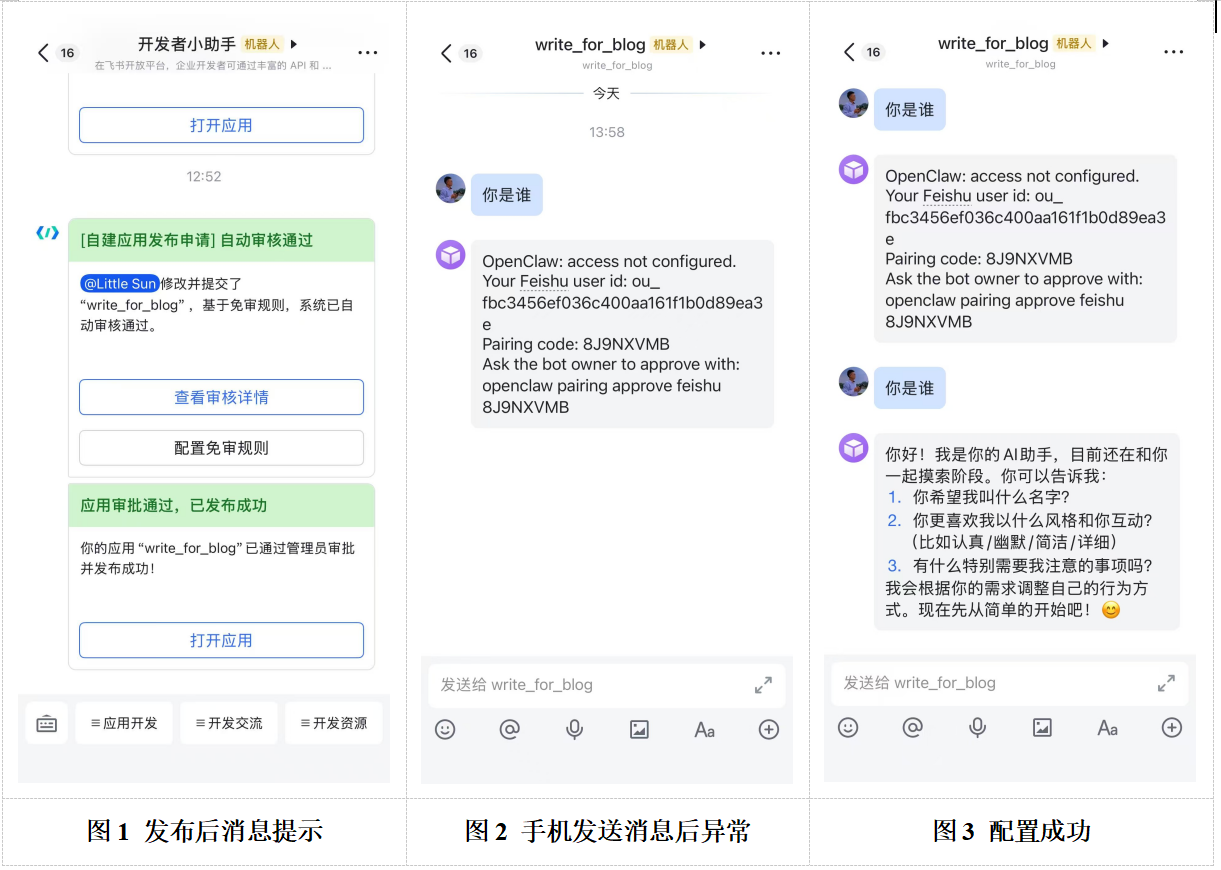
安装OpenClaw 并配置飞书成功后,在手机app上发送消息,内容如下,会按照客户端指示,在电脑上完成对应的操作。
二、安装Openclaw
2.1 安装前准备操作
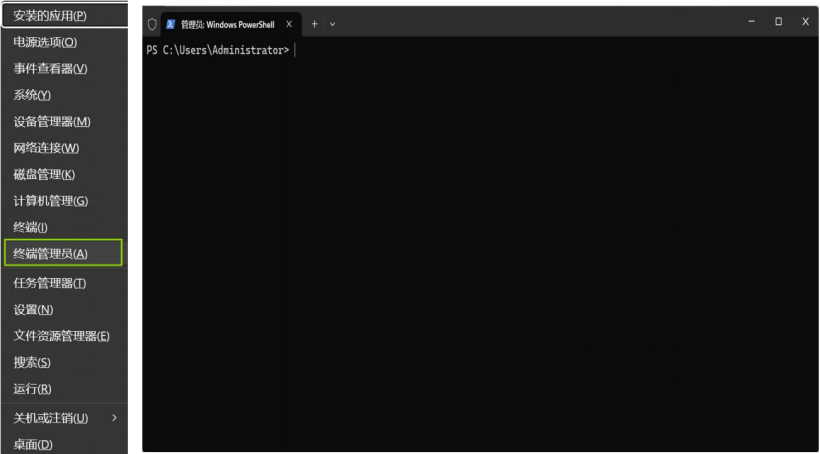
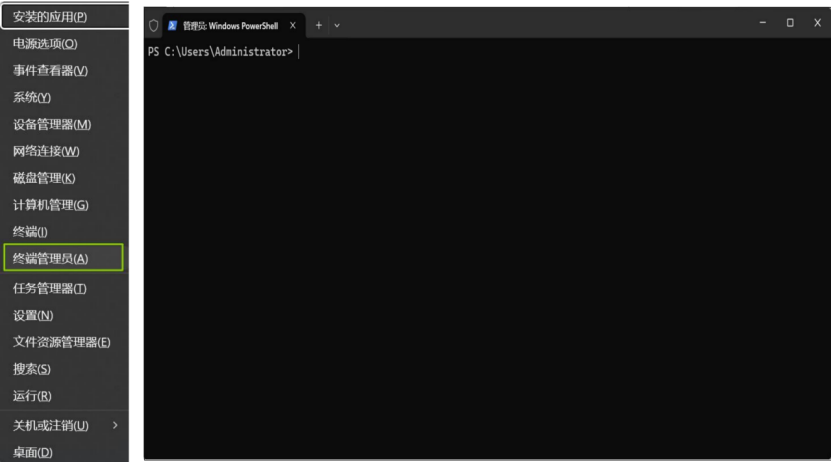
1.按下 Win + X 组合键,打开“终端管理员(A)”
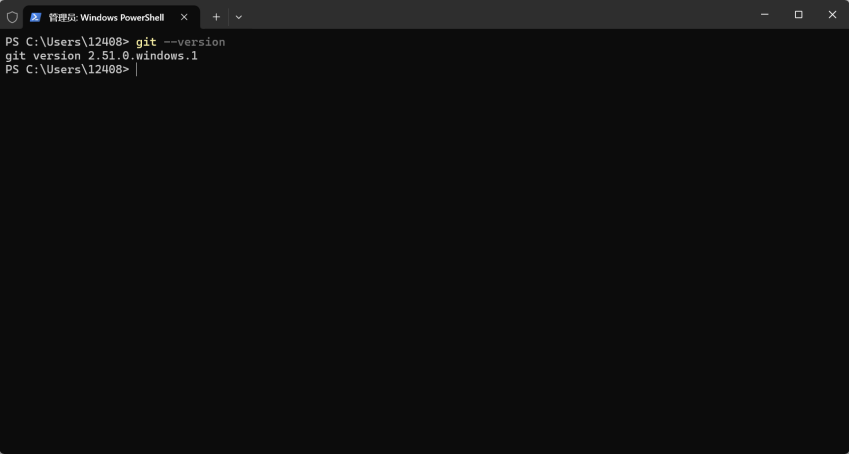
2.使用下面第一条命令安装git,如已装则跳过,本机已装。
winget install --id Git.Git -e --source winget git --version
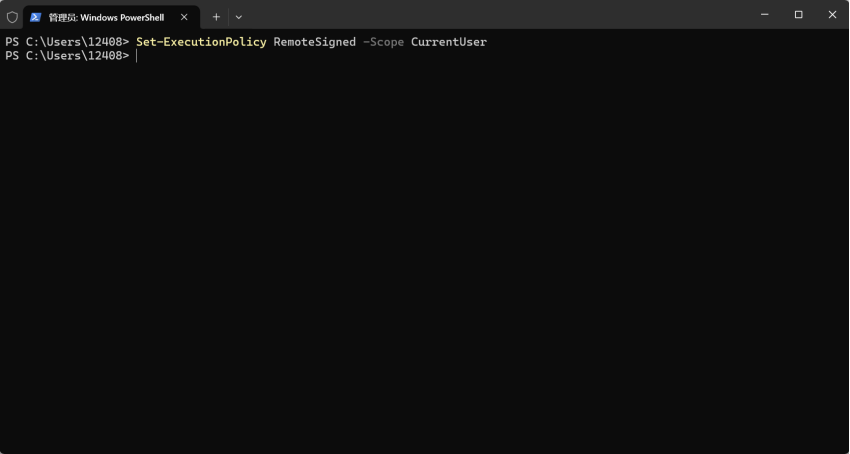
3.设置PowerShell执行策略
Set-ExecutionPolicy RemoteSigned -Scope CurrentUser
2.2 下载并安装OpenClaw
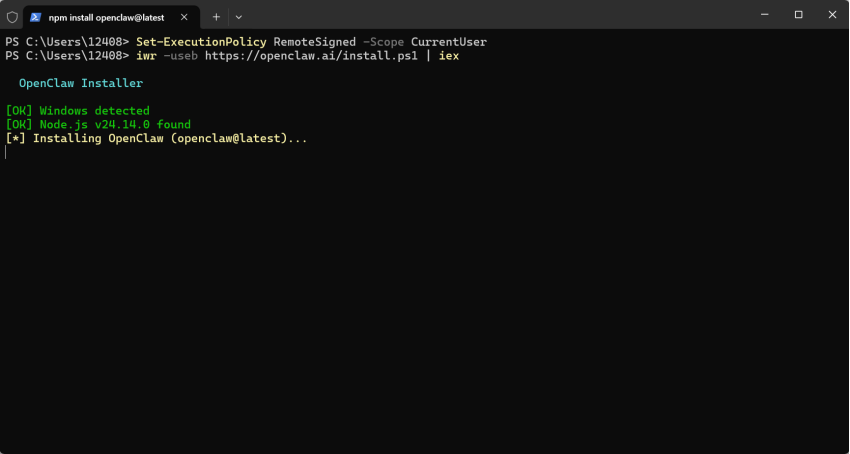
终端输入下面命令,这里会等一段时间
iwr -useb https://openclaw.ai/install.ps1 | iex
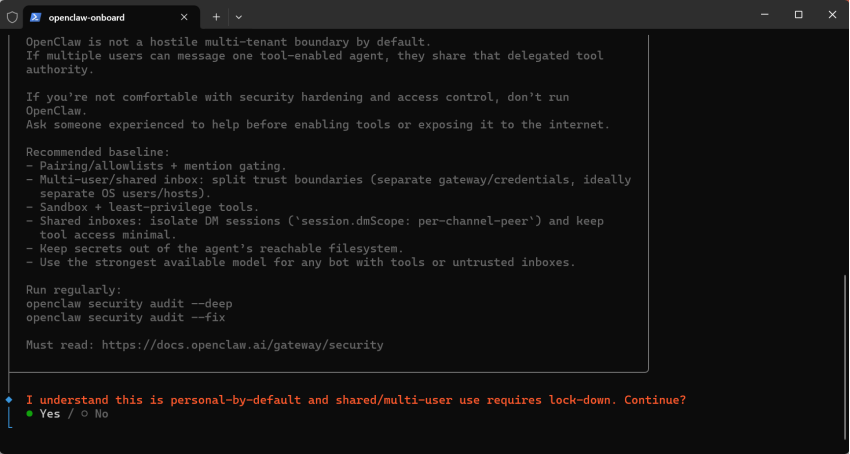
2.选择协议,左右键移动,空格选择,回车进入下一步。此处选择“Yes”
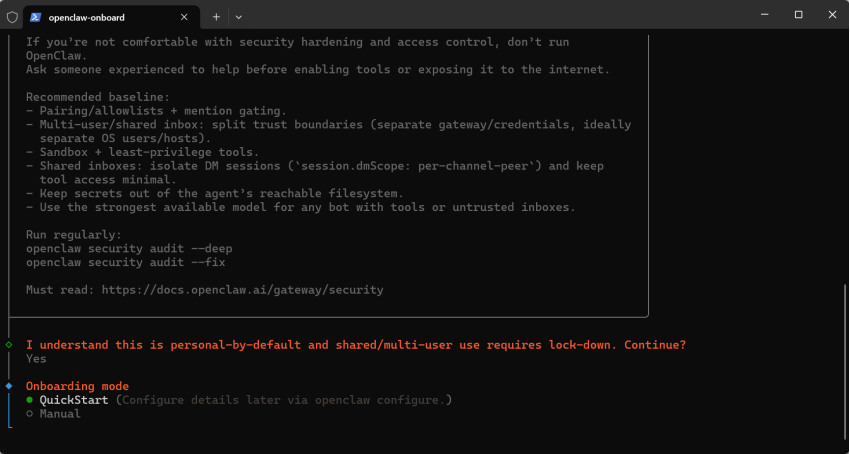
3.onboarding mode
按上下键选择,此处选择快速开始“QuickStart”,回车进入下一步。
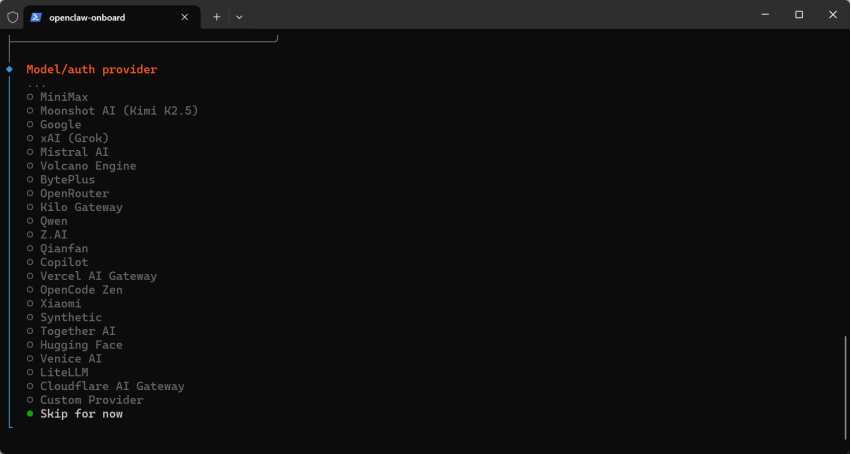
4.Model/auth provider
这里是要配置 模型 ,暂时选择跳过“Skip for now”,安装完成后再配置,后面对这部分有详细说明。
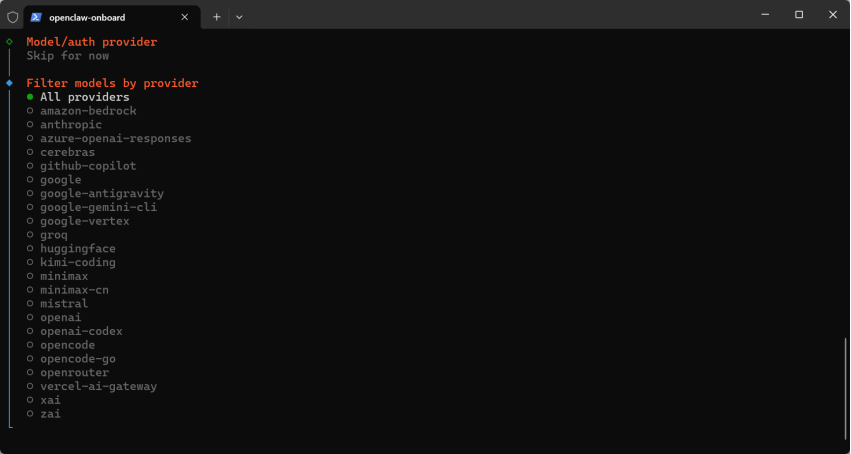
Filter models by provider
按提供商筛选模型,选项“All providers”
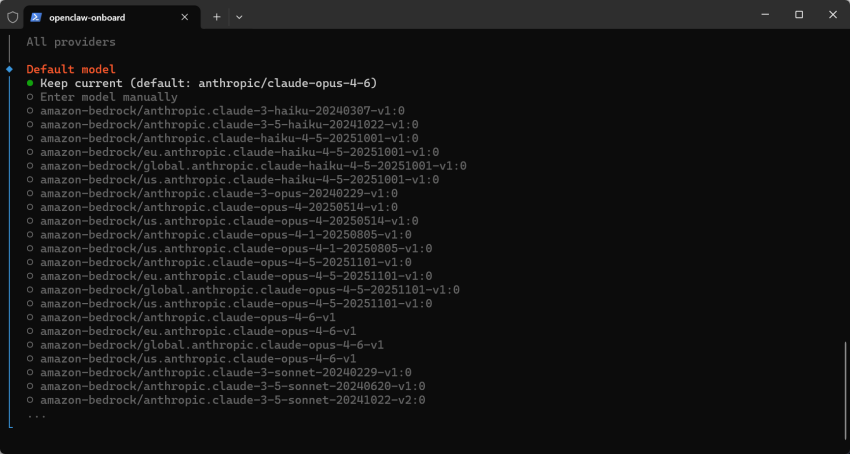
6 . Default model
选择“Keep current (default: anthropic/claude-opus-4-6)”
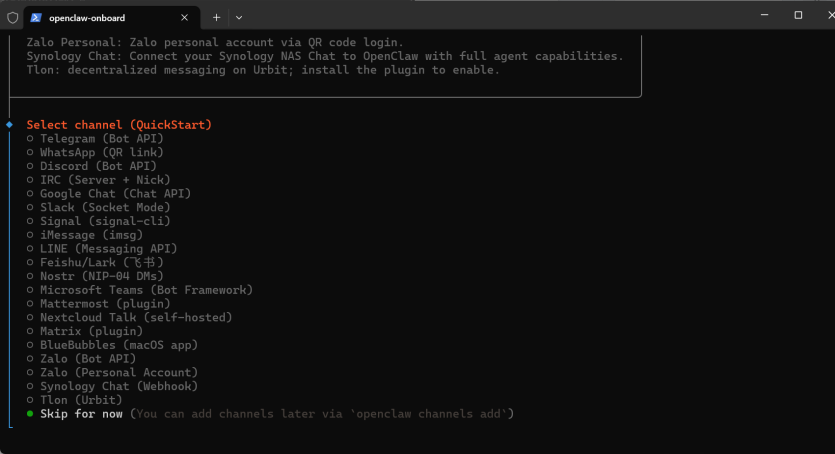
7 . Select channel (QuickStart)
这里就可以配置飞书,但是先选择跳过“Skip for now”,后面再配。
8.Search provider
选择“Skip for now”,后面再配。
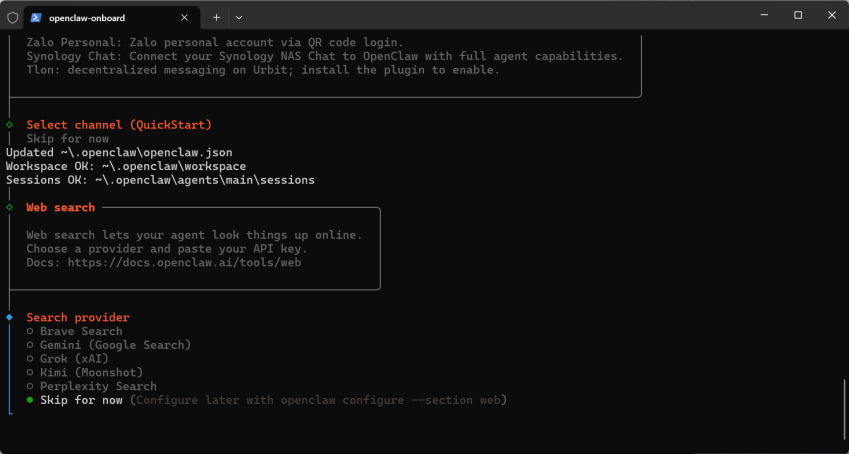
9.Configure skills now? (recommended)
技能配置选择“Skip for now”,后面可以再配。
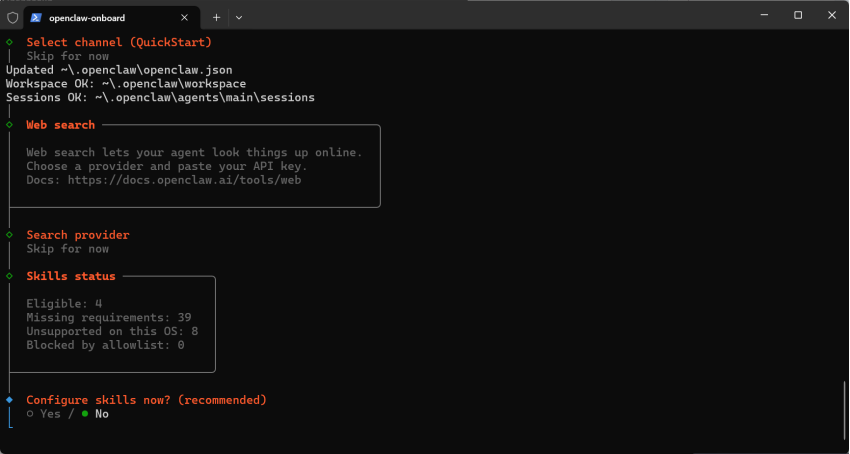
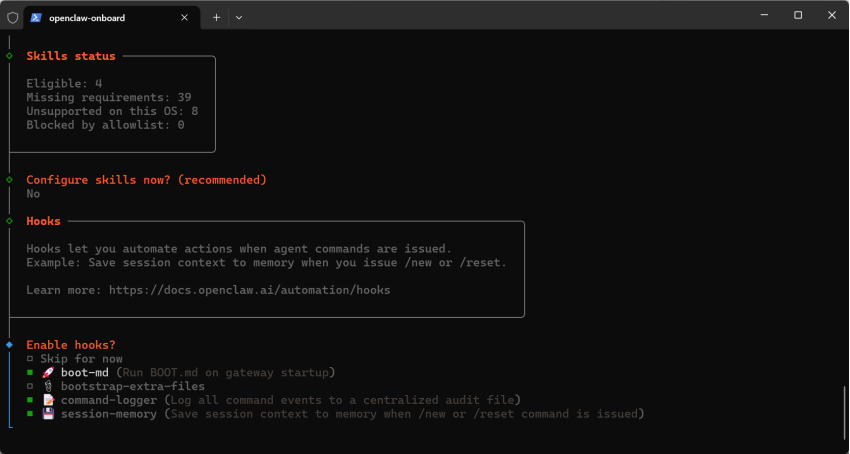
Enable hooks?
同意相关权限,这里我全选boot-md、bootstrap-extra-files、command-logger、session-memory。
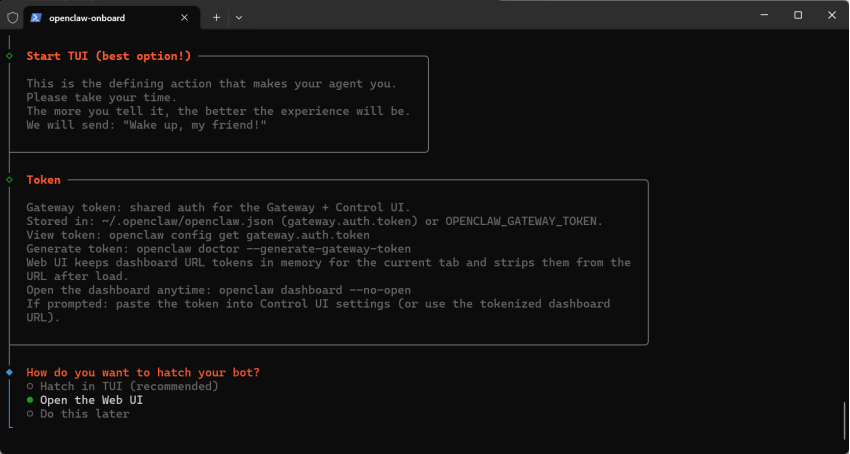
11.How do you want to hatch your bot?
在当前窗口中选择“Open the Web UI”
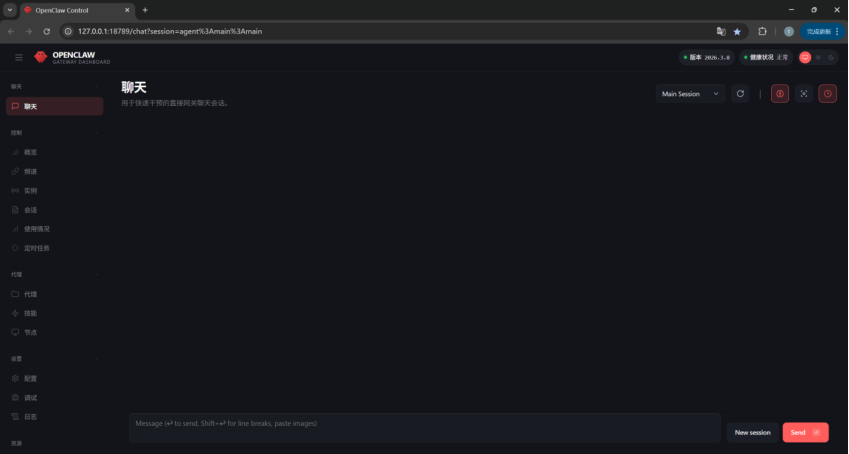
12.进入 浏览器
上面一步完成后,会自动打开浏览器
13.配置full模式
配置full模型,其实openclaw中的模式总共有四种模型,每一种模式对应了不同可使用的工具,其中full模式是完全模式,可以使用所有工具,具体可以查看其官方文档。设置full模式的命令和查看当前模式命令如下:
openclaw config set tools.profile full openclaw config get tools.profile
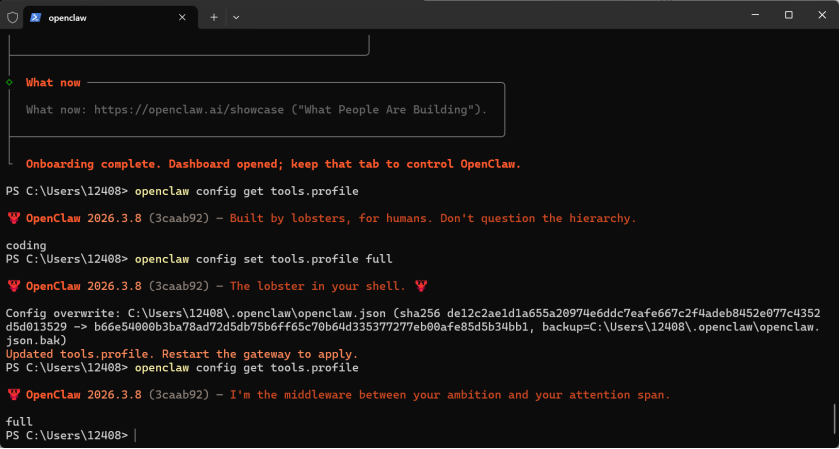
一般情况下,openclaw会自动选择重启,在启动信息显示终端就能看到,如没有,则需要输入openclaw gateway restart命令重启。至此,openclaw安装已经完成,请移步下一章节。
三、配置大模型
3.1 模型调用来源
模型的调用来源分为第三方调用和本地部署调用两种方式,前者是你要选择好模型或模型提供商后,去其官方注册申请,免费试用(一般有试用期限)或者付费调用(就是传说中的买tokens),后者是你自己部署好了大模型,直接调用你部署的模型。
3.2 模型配置方法
配置大模型的方式有两种,分别是通过显式配置和命令行隐式配置。显式配置就是直接修改openclaw的配置文件,命令行隐式配置就是在安装或者安装完成后,通过命令去配置模型。无论那种方式,配置模型前,需准备以下大模型调用信息:
baseUrl:API基础地址
apiKey :访问 密钥
Name:模型名称/标识
其中在部署模型的时候如果没有设置“apiKey”的话可以随便写几个字符,不能空着。还有和模型相关的参数如窗口大小、最大tokes数量可根据自己的模型去修改。
3.2.1 显式配置
显式配置就是直接修改openclaw的配置文件,可以直接修改或者在web页面修改,下面介绍分别说明。
1.直接修改
(1)修改下面内容的models和agents部分,我是使用sglang部署Qwen3-32B模型,没有设置密钥,下面内容除了注释掉了"baseUrl"中的IP地址及端口外,其他都没动,这里仅供参考。需要修改7部分,我已经注释出来。
{ "meta": { "lastTouchedVersion": "2026.3.8", "lastTouchedAt": "2026-03-10T14:19:12.236Z" }, "wizard": { "lastRunAt": "2026-03-10T14:19:12.226Z", "lastRunVersion": "2026.3.8", "lastRunCommand": "onboard", "lastRunMode": "local" }, "models": { "mode": "merge", "providers": { "vllm": { "baseUrl": "http://xxx:port/v1", //修改1---- sglang默认端口是30000 "apiKey": "VLLM_API_KEY",// 修改2----sglang通常不需要API key,可以设为EMPTY或空字符串 "api": "openai-completions", "models": [ { "id": "Qwen3-32B",//修改3----- 模型ID需要与sglang部署的模型名称一致 "name": "Qwen3-32B",//修改4---改成自己的 "reasoning": false, "input": [ "text" ], "cost": { "input": 0, "output": 0, "cacheRead": 0, "cacheWrite": 0 }, "contextWindow": 128000,//修改5----根据实际模型支持的上下问窗口修改 "maxTokens": 8192 //修改6-----根据实际需求调整 } ] } } }, "agents": { "defaults": { "model": { "primary": "vllm/Qwen3-32B" //修改7-----修改成你的模型 }, "workspace": "C:\\Users\\12408\\.openclaw\\workspace", "compaction": { "mode": "safeguard" }, "maxConcurrent": 4, "subagents": { "maxConcurrent": 8 } } }, "tools": { "profile": "full" }, "messages": { "ackReactionScope": "group-mentions" }, "commands": { "native": "auto", "nativeSkills": "auto", "restart": true, "ownerDisplay": "raw" }, "session": { "dmScope": "per-channel-peer" }, "hooks": { "internal": { "enabled": true, "entries": { "boot-md": { "enabled": true }, "command-logger": { "enabled": true }, "session-memory": { "enabled": true } } } }, "gateway": { "port": 18789, "mode": "local", "bind": "loopback", "auth": { "mode": "token", "token": "28985499d0c43c327224f2f0e8a1241cfa55fe5a3c3d54b0" }, "tailscale": { "mode": "off", "resetOnExit": false }, "nodes": { "denyCommands": [ "camera.snap", "camera.clip", "screen.record", "contacts.add", "calendar.add", "reminders.add", "sms.send" ] } } }
(2)找到openclaw.json文件,一般在C:\Users\Administrator.openclaw\openclaw.json中。
(3)使用文本方式打开,将(1)中修改之后的全部内容替换掉即可。
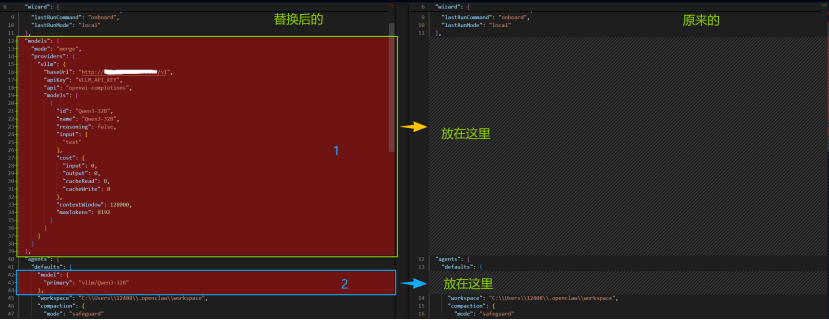
或者直接把下面两部分内容修改后,按照后面那个图中所示,插入到你原来的openclaw.json文件中
models:
"models": { "mode": "merge", "providers": { "vllm": { "baseUrl": "http://localhost-or-another-machine-ip-of-the-deployment-model:port/v1", "apiKey": "VLLM_API_KEY", "api": "openai-completions", "models": [ { "id": "your-model-id", "name": "your-local-vllm-model", "reasoning": false, "input": [ "text" ], "cost": { "input": 0, "output": 0, "cacheRead": 0, "cacheWrite": 0 }, "contextWindow": 128000, "maxTokens": 8192 } ] } } },
agent :
"model": { "primary": "vllm/your-model" },
插入位置示意图:
2.通过页面配置
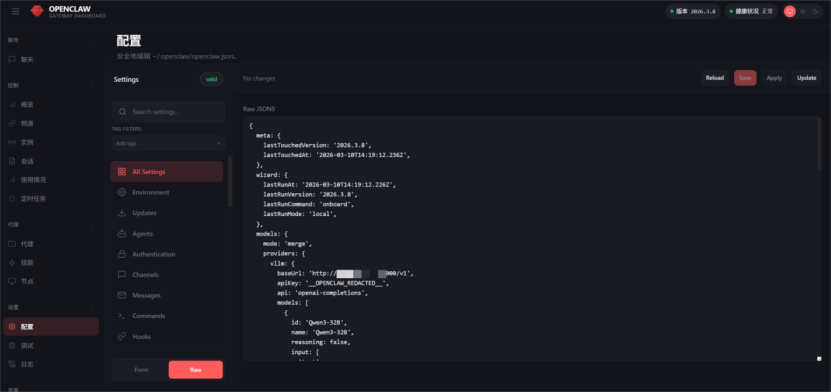
选择左侧的“配置”,中间的“Raw”,修改右侧的“Raw JSON5”里面的内容,将1(1)中所修改的内容替换掉这里面的内容即可,修改之后一定记得单击保存“Save”。图中我已经修改好了。
3.2.2 命令行隐式配置
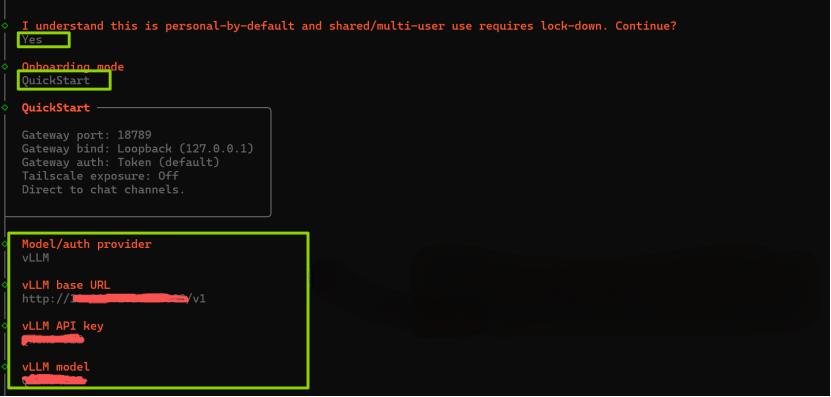
在终端输入”openlaw onboard”命令,除了在选择模型的时候,选择 VLLM 之外,其他的选项就和前面提到的一样,当选在VLLM后,需要根据提示输入你的模型配置信息,输入即可配置好模型,这种方法是最方便的。
3.3 验证大模型
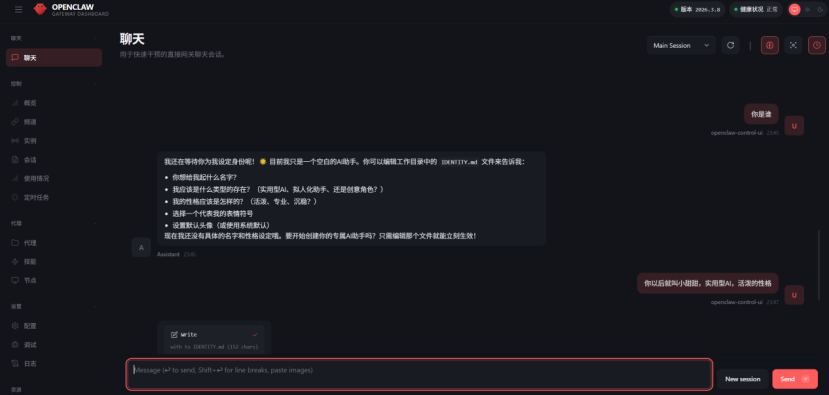
在web页面输入消息回车,有回应就说明配置成功了
四、配置飞书
4.1 获取 App ID 和 App Secret
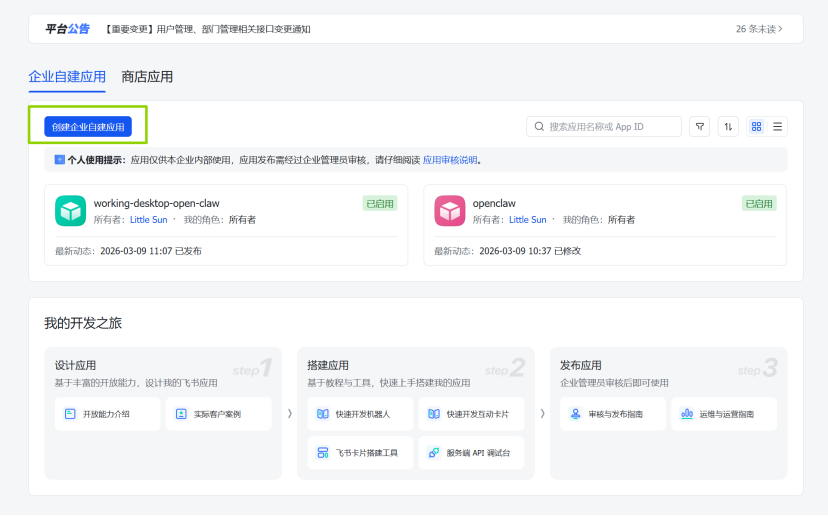
(1)登录飞书账号,进入飞书开发者后台,创建企业自建应用
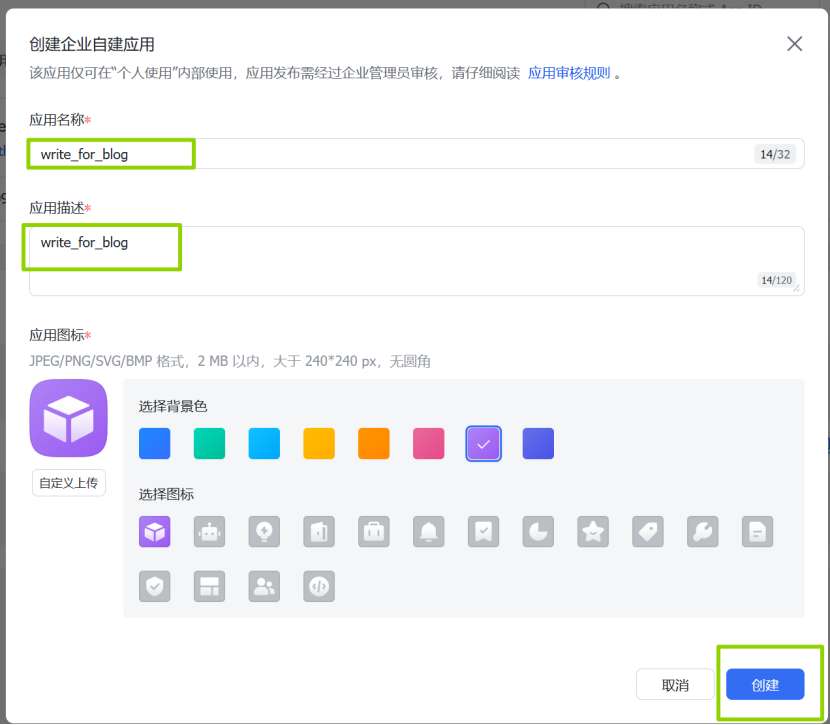
(2)填写应用名称和应用描述,然后创建应用
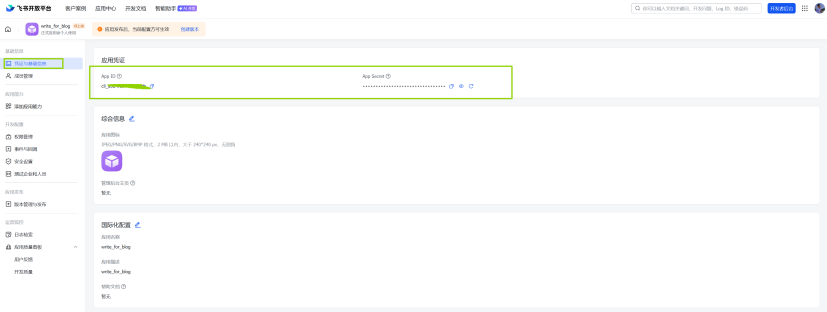
(3)在“凭证与基础信息”中可看到 App ID 和 App Secret:、
4.2 添加机器人
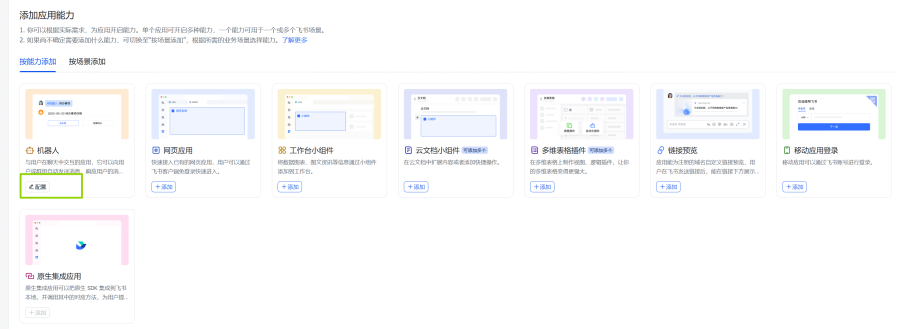
点击配置,不用写名称,都可以
4.3 配置相关权限
左侧单击“权限管理”、“批量导入/导入权限”,将图后面的内容全部复制粘贴到里面,继续选择“下一步,确认新增权限”、“确定”即可
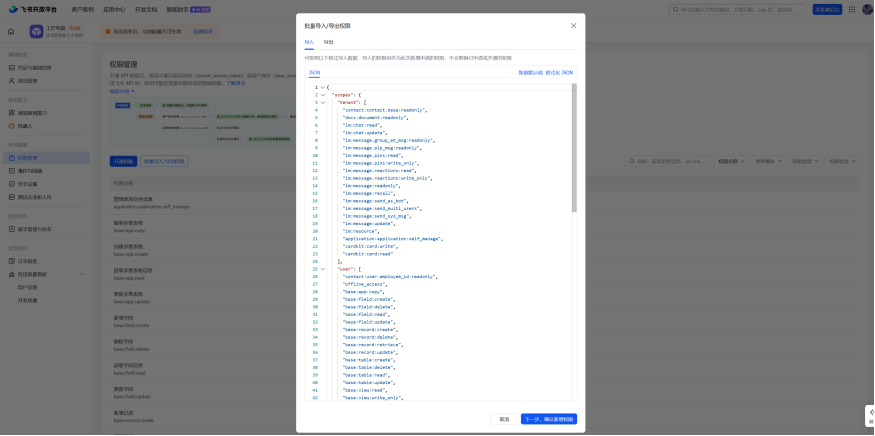
{ "scopes": { "tenant": [ "contact:contact.base:readonly", "docx:document:readonly", "im:chat:read", "im:chat:update", "im:message.group_at_msg:readonly", "im:message.p2p_msg:readonly", "im:message.pins:read", "im:message.pins:write_only", "im:message.reactions:read", "im:message.reactions:write_only", "im:message:readonly", "im:message:recall", "im:message:send_as_bot", "im:message:send_multi_users", "im:message:send_sys_msg", "im:message:update", "im:resource", "application:application:self_manage", "cardkit:card:write", "cardkit:card:read" ], "user": [ "contact:user.employee_id:readonly", "offline_access", "base:app:copy", "base:field:create", "base:field:delete", "base:field:read", "base:field:update", "base:record:create", "base:record:delete", "base:record:retrieve", "base:record:update", "base:table:create", "base:table:delete", "base:table:read", "base:table:update", "base:view:read", "base:view:write_only", "base:app:create", "base:app:update", "base:app:read", "sheets:spreadsheet.meta:read", "sheets:spreadsheet:read", "sheets:spreadsheet:create", "sheets:spreadsheet:write_only", "docs:document:export", "docs:document.media:upload", "board:whiteboard:node:create", "board:whiteboard:node:read", "calendar:calendar:read", "calendar:calendar.event:create", "calendar:calendar.event:delete", "calendar:calendar.event:read", "calendar:calendar.event:reply", "calendar:calendar.event:update", "calendar:calendar.free_busy:read", "contact:contact.base:readonly", "contact:user.base:readonly", "contact:user:search", "docs:document.comment:create", "docs:document.comment:read", "docs:document.comment:update", "docs:document.media:download", "docs:document:copy", "docx:document:create", "docx:document:readonly", "docx:document:write_only", "drive:drive.metadata:readonly", "drive:file:download", "drive:file:upload", "im:chat.members:read", "im:chat:read", "im:message", "im:message.group_msg:get_as_user", "im:message.p2p_msg:get_as_user", "im:message:readonly", "search:docs:read", "search:message", "space:document:delete", "space:document:move", "space:document:retrieve", "task:comment:read", "task:comment:write", "task:task:read", "task:task:write", "task:task:writeonly", "task:tasklist:read", "task:tasklist:write", "wiki:node:copy", "wiki:node:create", "wiki:node:move", "wiki:node:read", "wiki:node:retrieve", "wiki:space:read", "wiki:space:retrieve", "wiki:space:write_only" ] } }
4.4 安装飞书插件
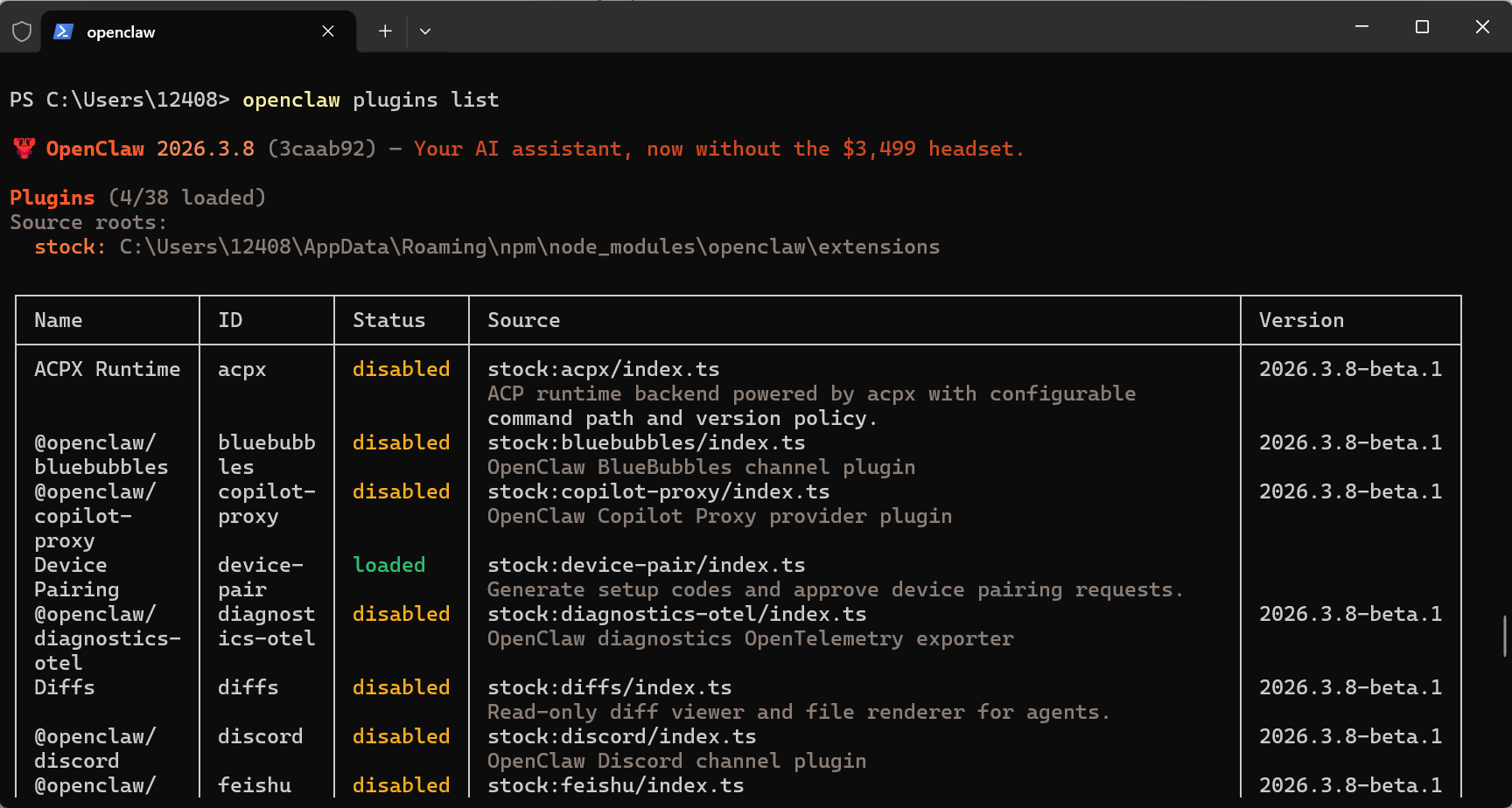
#打开终端,输入下面命令可以查看已安装的所有插件。 openclaw plugins list #若没有飞书,则使用下面命令安装 openclaw plugins install @m1heng-clawd/feishu #若上面命令有异常,尝试进入openclaw安装路径,再使用npm工具安装,注意用户目录换成你的,下面是我的 cd "C:\Users\12408\.openclaw\extensions\feishu" npm install @larksuiteoapi/node-sdk
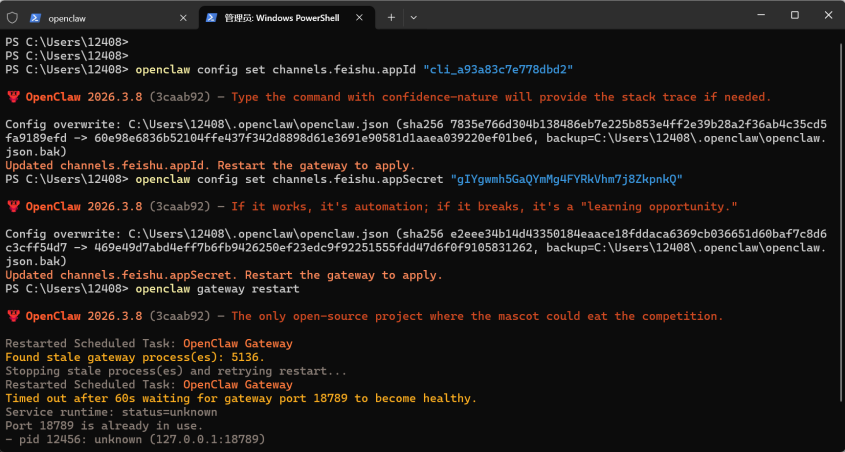
4.5 配置App ID 和 App Secret到openclaw
# cli_xxxxx 替换为你的实际 App ID openclaw config set channels.feishu.appId "cli_xxxxx" #"your_app_secret" 替换为你的 App Secret openclaw config set channels.feishu.appSecret "your_app_secret" #若无自动重启,则使用下面命令重启 openclaw gateway restart
4.6 配置事件回调
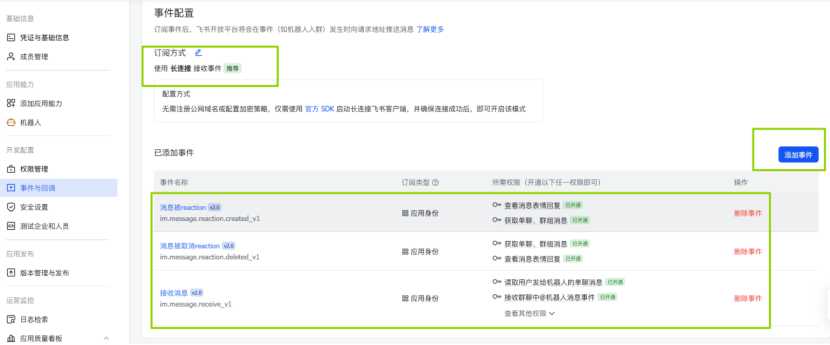
在左侧菜单点击“事件与回调”,订阅方式选择“使用长连接接收事件”,点击保存。然后点击“添加事件”,在搜索框中搜索并添加如下内容:
im.message.receive_v1 im.message.reaction.deleted_v1 im.message.reaction.created_v1
4.7 发布版本
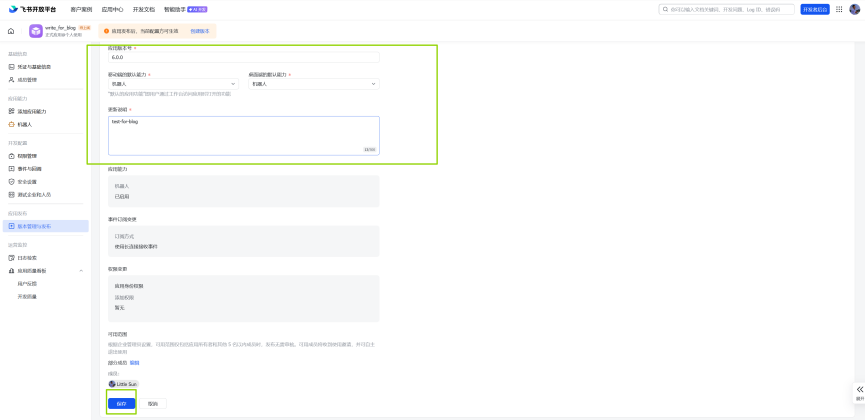
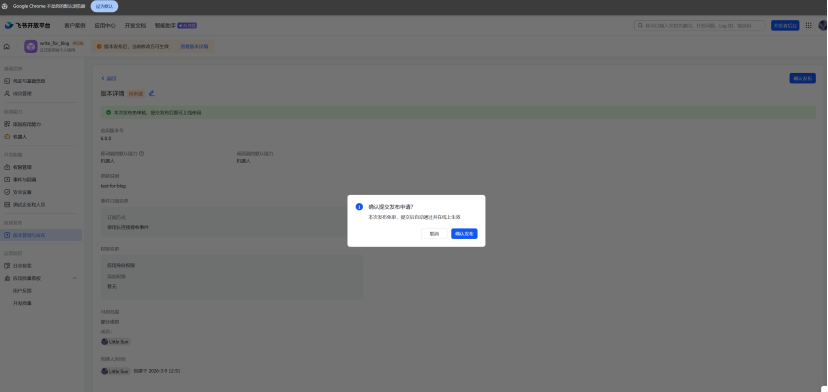
点击页面左上方“创建版本” -> 填写版本号、更新说明,点击保存,然后确认发布。
4.8 手机app提示与机器人权限批准
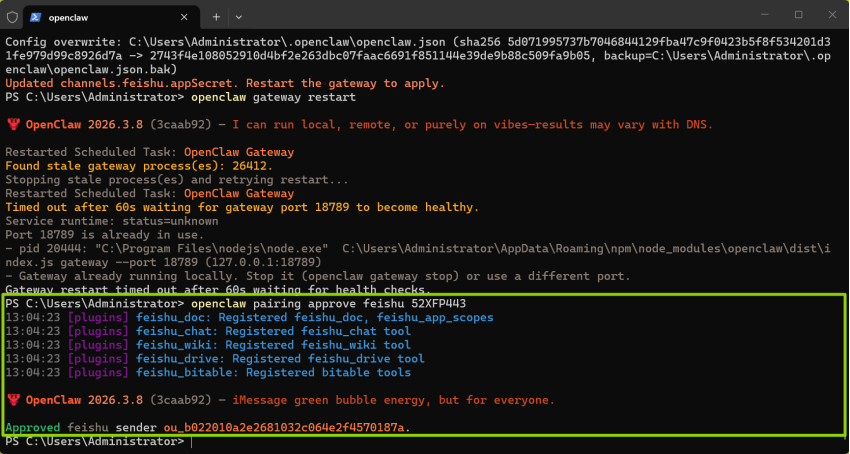
发布之后,手机飞书会收到发布成功的消息(图1),选择【打开应用】即可进入配置好的机器人聊天界面。然后发送消息,若出现错误(图2),这是首次通信要授权,解决办法是复制”Ask the bot owner to approve with:”后面的一段命令,在终端输入授权即可:
openclaw pairing approve feishu 8J9NXVMB
其中”8J9NXVMB”是你自己的,注意要复制你收到的,不要复制我的这个。
4.9 验证配置结果
在手机端输入消息,就会收到回应,如图3所示
五、卸载openclaw
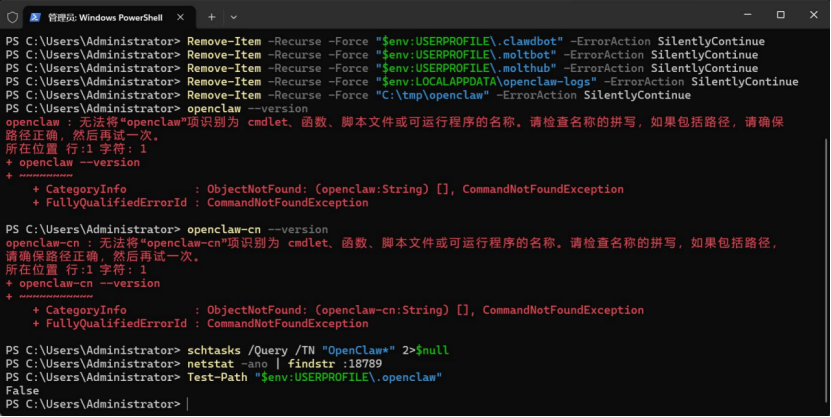
如果在 win11 系统中是通过以上方案安装的,则可以按照下面的方法卸载,如感觉复制命令不方便,可以在这里在线查看并复制命令。
5.1. 打开终端
按下 Win + X 组合键,打开“终端管理员(A)”
5.2. 停止并删除计划任务
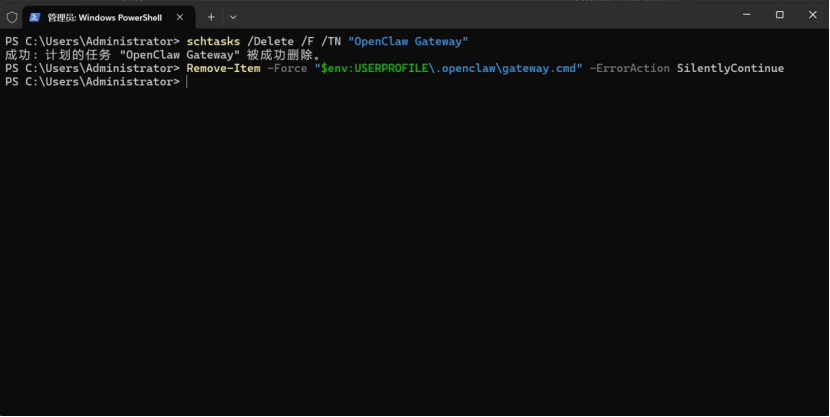
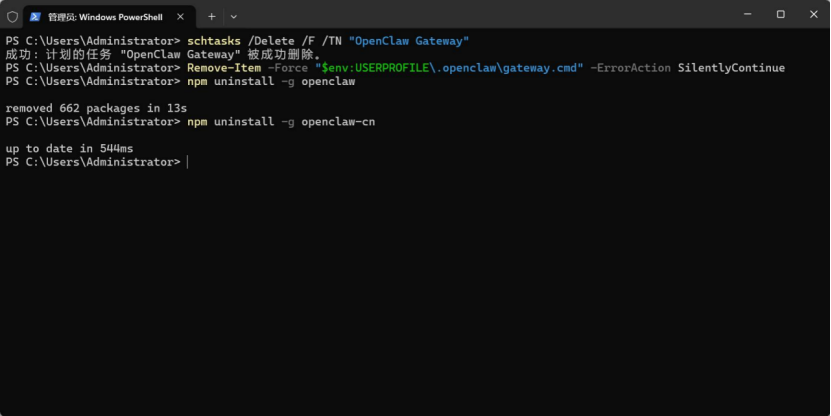
schtasks /Delete /F /TN "OpenClaw Gateway" Remove-Item -Force "$env:USERPROFILE\.openclaw\gateway.cmd" -ErrorAction SilentlyContinue
5.3 卸载 npm 全局包
# 如果安装的是原版 npm uninstall -g openclaw # 如果安装的是中国版(openclaw-cn) npm uninstall -g openclaw-cn # 你也可以两者都执行,以防万一
5.4 删除所有配置、数据、日志目录
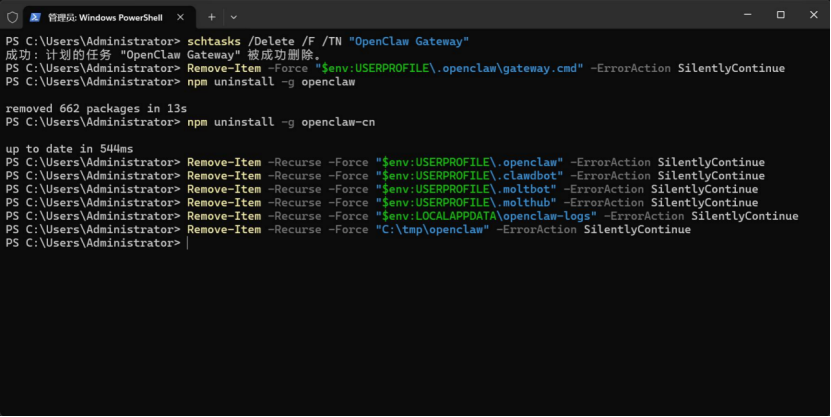
# 主配置目录(包含记忆、技能、API 密钥等) Remove-Item -Recurse -Force "$env:USERPROFILE\.openclaw" -ErrorAction SilentlyContinue # 旧版遗留目录(确保无残留) Remove-Item -Recurse -Force "$env:USERPROFILE\.clawdbot" -ErrorAction SilentlyContinue Remove-Item -Recurse -Force "$env:USERPROFILE\.moltbot" -ErrorAction SilentlyContinue Remove-Item -Recurse -Force "$env:USERPROFILE\.molthub" -ErrorAction SilentlyContinue # 日志目录 Remove-Item -Recurse -Force "$env:LOCALAPPDATA\openclaw-logs" -ErrorAction SilentlyContinue Remove-Item -Recurse -Force "C:\tmp\openclaw" -ErrorAction SilentlyContinue
5.5. 验证卸载结果
# 检查命令是否消失(应提示“无法识别”) openclaw --version openclaw-cn --version # 检查计划任务是否删除(应报错找不到) schtasks /Query /TN "OpenClaw*" 2>$null # 检查端口是否释放(无输出表示正常) netstat -ano | findstr :18789 # 检查配置目录是否已删(应返回 False) Test-Path "$env:USERPROFILE\.openclaw"