【全网通用】网站打不开?7大万能网络排查工具+完整教程 零基础也能秒上手
【全网通用】网站打不开?7大万能网络排查工具+完整教程✅ 零基础也能秒上手
平时上网总会遇到各种糟心问题:网站打不开、找不到服务器IP、加载超时、网络节点不稳定、DNS解析失败,甚至部分网站能打开、个别网站黑屏报错……不用盲目重启、瞎改设置,更不用反复找客服!
本文整合 7大通用网络排查工具,覆盖「DNS解析、连通性、节点定位、服务器检测、端口验证」全场景,适配 绝大多数网站/域名,补充多系统操作、进阶用法、故障案例和急救方案,从零基础入门到实战排查,看完就能独立解决99%的网络访问异常!
先对号入座!这些问题全能 解决 ✅
覆盖所有网站访问异常场景,不管是电脑端、手机端,所有系统通用:
❶ 提示「找不到服务器IP地址」「无法解析域名」「域名不存在」❌
❷ 网站能ping通但打不开,或打开极慢、频繁卡顿
❸ 网络丢包、延迟过高,提示「连接超时/连接重置/拒绝连接」
❹ 部分网站能正常访问,个别网站直接打不开(节点拦截/限制)
❺ 客服反馈「网络节点异常」「DNS污染」,但不知道问题在哪
❻ 怀疑本地DNS解析错误、Hosts文件异常,想快速验证
❼ 网站端口被拦截,无法访问特定服务(如FTP、后台管理)
❽ 想确认「是只有自己打不开」还是「全世界都打不开」
7大高价值通用网络工具(按优先级排序,新手先学前4个)
工具1:ping 域名 → 基础连通性检测(最快判断「通不通」)
✨ 核心作用(全网站通用)
系统自带「网络连通测试神器」,无需安装,核心检测 本地设备与目标网站服务器之间能否正常通信,同时查看网络延迟、丢包率,是所有排查的「第一步」,新手优先掌握!
️ 多系统通用操作(细致版)
| 系统 | 操作步骤 |
|---|---|
| Windows | 1. 按 Win + R → 输入 cmd → 打开「命令提示符」2. 输入命令(替换 xxx.com为目标网站):ping xxx.com |
| Mac/Linux | 1. 打开「终端」 2. 输入命令(替换 xxx.com为目标网站):ping xxx.com |
进阶用法(实用加分!)
Windows:ping xxx.com -t → 持续ping,观察网络稳定性(Ctrl+C停止)
Windows:ping xxx.com -n 10 → 固定ping10次,查看平均延迟和丢包率
Mac/Linux:ping xxx.com -c 10 → 对应Windows的-n参数,固定ping10次
通用结果解读(一看就懂)
| 结果提示 | 含义解读 | 对应问题方向 |
|---|---|---|
| 来自 xxx.xxx.xxx.xxx 的回复 | 本地与网站服务器「连通正常」 | 问题大概率在浏览器/缓存 |
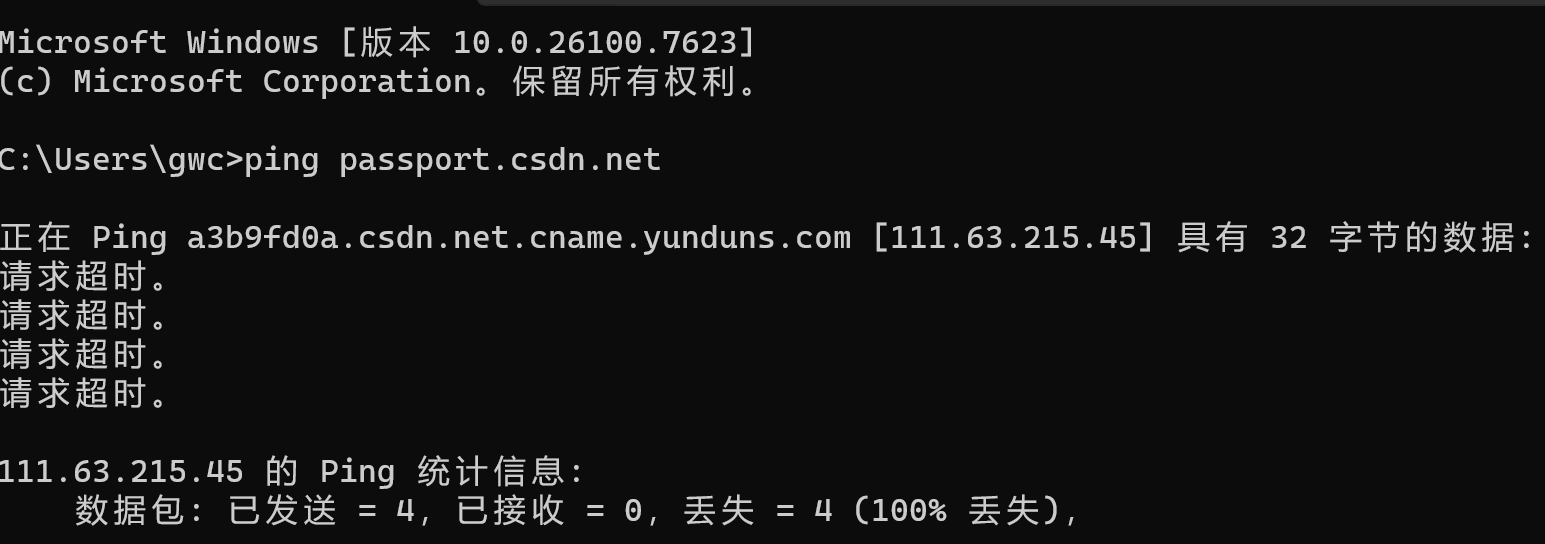
| 请求超时(Request timed out) | 链路中断,无法连接到服务器 | 网络/节点/DNS问题 |
| 丢失 = 0% | 网络稳定,无数据丢失 | 正常状态 |
| 丢失 > 0% | 网络拥堵、节点故障,数据传输有丢失 | 运营商节点/本地网络 |
| 无法解析目标主机 | DNS解析失败,找不到域名对应的IP | DNS故障/域名失效 |
example:网络拥堵、节点故障,数据传输有丢失
✅ 通用价值(所有网站适用)
10秒快速判定:是目标网站服务器炸了,还是自己本地网络坏了
验证DNS解析:通过解析出的IP,判断是否存在DNS解析错误、DNS污染
区分问题类型:ping得通但打不开 → 浏览器/端口/网站服务问题;ping不通 → 网络/节点/DNS问题
工具2:tracert 域名 → 路由追踪(精准定位「哪段网络坏了」)
✨ 核心作用(全网站通用)
「路径追踪神器」,能把本地设备到目标网站服务器的 每一级网络节点(家里路由器→小区网关→ 运营 商骨干网→省际节点→网站服务器)全部列出来,精准找到「哪个节点拥堵、故障、被拦截」,彻底解决「不知道问题在哪」的痛点。
️ 多系统通用操作
| 系统 | 操作命令 |
|---|---|
| Windows | cmd中输入(替换xxx.com):tracert xxx.com |
| Mac/Linux | 终端中输入(替换xxx.com):traceroute xxx.com(需安装traceroute工具) |
进阶用法(实用加分!)
Windows:tracert -d xxx.com → 不解析节点域名,只显示IP,追踪速度更快
Mac/Linux:traceroute -I xxx.com → ICMP协议追踪,适配更多服务器
若追踪卡住,按 Ctrl+C 停止,重点查看前10个节点(本地+运营商核心节点)
通用结果解读(新手必看)
每一行对应一个 中转节点(通常10-30个,序号越小越靠近本地)
* * * 请求超时:该节点 故障、拥堵,或拦截了数据(核心故障信号)
延迟>500ms:该节点拥堵严重,会导致网站加载慢
结果解读优先级:
前3个节点超时 → 本地网络问题(家里路由器、小区网关故障)
中间节点超时 → 运营商骨干网节点故障/拦截(联系运营商解决)
最后1-2个节点超时 → 目标网站服务器问题(等官方修复)
所有节点超时 → 本地网络彻底中断(检查路由器、网络连接)
✅ 通用价值(所有网站适用)
告别盲猜:精准定位故障节点,不用再“重启路由器试试”“换网络试试”瞎折腾
高效投诉:联系运营商时,直接提供超时节点截图,精准反馈问题,提高处理效率
绕开故障:找到故障节点后,切换网络(Wi-Fi→手机热点)即可绕开,快速恢复访问
工具3:nslookup 域名 → DNS解析专用检测(排查「解析错误」神器)
✨ 核心作用(全网站通用)
新增高价值工具,系统自带,专门检测 DNS解析 状态,比ping更精准,能直接查看「域名解析的IP、使用的DNS服务器、解析记录类型」,快速排查DNS解析错误、DNS污染、DNS服务器故障,解决“找不到服务器IP”的核心原因。
️ 多系统通用操作(超简单)
| 系统 | 操作步骤 |
|---|---|
| Windows | 1. cmd中输入:nslookup xxx.com(替换为目标网站)2. 回车即可查看解析结果 |
| Mac/Linux | 1. 终端中输入:nslookup xxx.com 2. 回车查看结果(无需额外安装) |
进阶用法(实用加分!)
检测指定DNS解析:nslookup xxx.com 114.114.114.114(用114DNS解析,判断是否是本地DNS问题)
查看解析记录类型:nslookup -type=A xxx.com(查看A记录,即域名对应的IP)
查看MX记录(邮件相关):nslookup -type=MX xxx.com(适用于邮件无法发送的排查)
通用结果解读(重点看2点)
服务器:显示当前使用的DNS服务器IP(如192.168.1.1是本地路由器DNS,114.114.114.114是公共DNS)
Address:显示域名解析出的IP地址(多个IP说明域名有负载均衡,均为正常)
异常情况1:显示「服务器无法找到xxx.com」→ DNS解析失败(DNS服务器故障/域名失效)
异常情况2:解析出的IP与官方IP不一致 → DNS污染/解析错误(需修改DNS或绑定Hosts)
异常情况3:解析超时 → DNS服务器响应慢/故障(切换公共DNS)
✅ 通用价值(所有网站适用)
精准排查「找不到服务器IP」的核心原因:是DNS服务器坏了,还是解析错误
区分本地DNS与公共DNS问题:用指定DNS解析,快速判断是否是本地DNS污染
验证解析记录:确认域名解析是否生效(比如刚修改DNS后,用它验证是否解析成功)
工具4:ip138.com + 公网IP查询工具 → 自查「本地IP状态」
✨ 核心作用(全网站通用)
查询本地网络的 公网IP、运营商、归属地,判断是否是「异地IP、内网限制、VPN/代理异常」导致网站访问失败,尤其适合公司/校园网、公共Wi-Fi等限制较多的场景。
️ 通用操作(多工具可选,任选其一)
| 工具名称 | 操作步骤 |
|---|---|
| ip138.com(首选) | 浏览器打开:https://www.ip138.com → 页面自动显示公网IP、运营商、归属地 |
| 站长工具IP查询 | 浏览器打开:https://ip.chinaz.com → 自动检测公网IP及详细信息 |
| 本地查询(Windows) | cmd中输入:ipconfig → 找到「以太网适配器/无线局域网适配器」→ 查看「IPv4地址」(内网IP);公网IP需用在线工具 |
通用结果解读
公网IP:对外暴露的真实IP(不是192.168.xx.xx、10.xx.xx.xx这类内网IP)
运营商:显示当前网络的运营商(电信/移动/联通/校园网/公司内网)
归属地:IP所在的省/市(精准到地级市)
异常情况:
公网IP归属地与常用地不一致 → 可能触发网站异地登录风控,导致无法访问/登录
无公网IP(只有内网IP) → 公司/校园网限制,部分网站会被拦截
IP显示为海外/陌生城市 → 开启了VPN/代理,可能被国内网站拦截
✅ 通用价值(所有网站适用)
排查异地风控:网站无法登录时,先查公网IP归属地,验证是否是异地登录导致
排查内网限制:公司/校园网打不开某些网站,查IP后确认是内网限制,切换手机热点即可绕开
排查VPN/代理异常:关闭VPN后仍无法访问,查IP确认是否代理未完全关闭
反馈运营商:公网IP异常时,提供IP给运营商,精准排查问题
工具5:第三方域名检测工具 → 云端验证「网站是否真的挂了」
✨ 核心作用(全网站通用)
用 第三方全国/全球节点 检测目标网站,判断是「只有自己打不开」还是「全世界都打不开」,快速区分“本地问题”和“网站服务器问题”,避免白忙活。
️ 通用操作(推荐5个高价值工具,任选其一)
| 工具名称 | 操作步骤 | 核心优势 |
|---|---|---|
| 白山云域名检测 | 打开:http://detect.portal.baishancloud.com → 输入域名 → 一键检测 | 检测速度快,显示服务器IP、延迟、带宽 |
| 17CE(推荐) | 打开:https://www.17ce.com → 输入域名 → 选择检测节点 → 开始检测 | 多地区/多运营商节点,能查看不同地区访问情况 |
| 站长工具域名检测 | 打开:https://tool.chinaz.com/dns → 输入域名 → 检测 | 同时检测DNS解析、服务器状态、页面可用性 |
| IPIP.net 域名检测 | 打开:https://tools.ipip.net/ping.php → 输入域名 → 检测 | 全球节点检测,适合排查海外网站访问问题 |
| DownDetector(海外专用) | 打开:https://downdetector.com → 输入域名 → 查看全球访问状态 | 适合排查GitHub、Google等海外网站 |
通用结果解读
正常情况:多节点显示「可达」「低延迟」→ 网站服务器完全正常 → 问题在本地(DNS/节点/浏览器)
异常情况1:全节点显示「超时」「不可达」→ 目标网站服务器故障/维护 → 等官方修复即可
异常情况2:部分地区/运营商节点异常 → 区域性节点故障 → 切换网络/运营商可绕开
异常情况3:仅本地节点异常 → 本地网络/DNS问题 → 按前面工具排查
✅ 通用价值(所有网站适用)
快速甩锅定位:1分钟确认“不是自己网坏了,是网站炸了”,避免盲目排查
获取官方正确IP:检测结果中显示的服务器IP,可用于修复DNS污染、绑定Hosts
提供权威证据:联系客服/运营商时,出示检测结果,提高问题处理效率
排查海外网站:访问GitHub、Google等海外网站时,用IPIP.net检测全球节点状态
工具6:curl 域名 → HTTP状态检测(网站能ping通但打不开专用)
✨ 核心作用(全网站通用)
新增高价值工具,检测网站的HTTP/HTTPS状态码,专门解决「能ping通但打不开」的问题(比如网站服务故障、端口拦截、权限限制),比ping更深入,能查看网站服务器的响应状态。
️ 多系统通用操作
| 系统 | 操作步骤 |
|---|---|
| Windows | 1. 安装curl工具(官网:https://curl.se/download.html → 下载Windows版本) 2. cmd中输入: curl -I xxx.com(替换为目标网站) |
| Mac/Linux | 终端中直接输入:curl -I xxx.com(系统自带,无需安装) |
进阶用法(实用加分!)
检测HTTPS状态:curl -I https://xxx.com(查看HTTPS证书是否正常)
查看完整响应内容:curl xxx.com(显示网站页面的HTML代码,判断是否能正常获取内容)
模拟浏览器请求:curl -A "Mozilla/5.0 (Windows NT 10.0; Win64; x64) Chrome/120.0.0.0 Safari/537.36" xxx.com(避免被网站拦截)
通用结果解读(重点看状态码)
| HTTP状态码 | 含义解读 | 对应解决方法 |
|---|---|---|
| 200 OK | 网站服务正常,能正常响应请求 | 问题在浏览器/缓存/Cookie |
| 403 Forbidden | 无访问权限,网站拒绝你的请求 | 清除浏览器缓存、关闭VPN,或网站限制IP |
| 404 Not Found | 网站页面不存在(域名正常,页面失效) | 检查网址是否输错,或联系网站管理员 |
| 500/502/503 | 网站服务器内部故障/过载 | 等网站官方修复,或刷新重试 |
| 301/302 | 网站已跳转(域名变更) | 直接访问跳转后的域名 |
| 无法连接到端口443 | HTTPS端口被拦截 | 关闭防火墙,或切换网络 |
✅ 通用价值(所有网站适用)
解决「ping通但打不开」的核心痛点:精准判断是网站服务故障,还是端口/权限限制
查看网站跳转:避免因域名跳转导致的访问异常
检测HTTPS证书:HTTPS网站打不开时,判断是否是证书过期/异常
工具7:在线端口检测工具 → 排查「端口拦截」问题
✨ 核心作用(全网站通用)
网站访问需要依赖特定端口(HTTP用80端口,HTTPS用443端口,FTP用21端口),若端口被防火墙、运营商拦截,会导致网站打不开。该工具专门检测目标网站的端口是否开放,快速排查端口拦截问题。
️ 通用操作(推荐3个实用工具)
| 工具名称 | 操作步骤 |
|---|---|
| 站长工具端口检测 | 打开:https://tool.chinaz.com/port → 输入域名/IP + 端口(如443)→ 检测 |
| IPIP.net 端口检测 | 打开:https://tools.ipip.net/portscan.php → 输入域名/IP + 端口 → 检测 |
| 在线端口扫描器 | 打开:https://www.portchecktool.com → 输入域名 + 端口 → 检测 |
通用结果解读
端口开放:显示「开放/可达」→ 端口正常,可正常访问网站
端口关闭/过滤:显示「关闭/过滤」→ 端口被防火墙、运营商拦截,或网站未开启对应服务
常用端口对应服务:
80端口:HTTP协议(普通网站,如http://xxx.com)
443端口:HTTPS协议(加密网站,如https://xxx.com,最常用)
21端口:FTP文件传输(用于上传文件到网站)
8080端口:常用的备用HTTP端口(部分网站用)
✅ 通用价值(所有网站适用)
排查端口拦截:HTTPS网站打不开时,检测443端口是否开放,快速判断是否被拦截
排查网站服务:端口关闭时,可能是网站服务未开启,等官方修复
排查防火墙限制:本地防火墙拦截端口时,关闭防火墙或添加例外即可恢复
⚡ 1分钟通用排查流程(所有网站都适用,零基础直接套)
按这个顺序操作,不用瞎折腾,1分钟精准定位任何网站访问异常:
️ 第一步:用「第三方域名检测工具」→ 验证目标网站服务器是否正常(全节点超时=网站炸了,等修复)
️ 第二步:用「ping 域名」→ 看本地能否连通,是否有丢包(ping不通→下一步;ping得通打不开→用curl检测状态码)
️ 第三步:用「nslookup 域名」→ 看DNS解析是否正确,解析IP是否异常(解析错误→修复DNS)
️ 第四步:用「tracert 域名」→ 定位故障节点(本地/运营商/服务器)
️ 第五步:用「ip138.com查公网IP」→ 看是否异地/内网/代理限制
️ 第六步:用「在线端口检测」→ 排查80/443端口是否被拦截(HTTPS网站重点)
实战案例(直接参考)
案例1:网站提示「找不到服务器IP」→ 域名检测正常 → nslookup解析错误 → 改公共DNS/绑定 Hosts ,解决!
案例2:能ping通但打不开 → curl检测显示403 → 关闭防火墙 /广告拦截,解决!
案例3:部分地区能打开 → tracert显示中间节点超时 → 切换 手机热点,绕开故障节点,解决!
通用急救方案(查到问题直接用,秒恢复访问)
1. DNS解析错误(最常见,占70%)
快速修复:cmd输入 ipconfig /flushdns(Windows),刷新本地DNS缓存
彻底修复:修改公共DNS(首选:114.114.114.114;备用:8.8.8.8)
进阶修复:绑定Hosts文件(用域名检测工具获取正确IP,添加「IP+域名」到Hosts)
2. 节点故障/拦截(客服常说的「节点不稳定」)
快速修复:切换网络(Wi-Fi ↔ 手机热点),绕开故障节点
辅助修复:重启路由器(拔电源60秒,重新通电)
兜底修复:联系运营商(电信10000/移动10086/联通10010),反馈“节点超时”,要求切换出口节点
3. 端口拦截(HTTPS网站打不开)
快速修复:关闭电脑防火墙、杀毒软件、广告拦截插件
进阶修复:在防火墙中添加网站端口例外(80/443端口)
4. 浏览器/本地缓存问题
快速修复:换Chrome/Edge主流浏览器,清除缓存Cookie
辅助修复:关闭无痕/隐私模式,允许网站存储Cookie
5. DNS污染/解析异常(海外网站常用)
快速修复:用nslookup检测正确IP,绑定Hosts文件,强制绕过错误解析
进阶修复:使用可信的DNS代理工具,避免DNS污染
通用预防小贴士(避免反复踩坑)
固定使用「公共DNS」(114.114.114.114),少用第三方DNS优化工具,避免冲突
访问异常先「ping」,别盲目重启、重装系统,节省时间
公司/校园网限制多,重要操作(如登录、上传)优先用手机热点
保存本文和7大工具,遇到任何网站问题,直接自查,不用找别人帮忙
️ 定期清理浏览器缓存、刷新DNS缓存(每月2-3次),减少访问异常
访问海外网站(GitHub、Google),优先用IPIP.net检测节点,选择稳定节点访问
总结
ping(通不通)、tracert(哪段坏)、nslookup(解析对不对)、ip138(自己IP)、域名检测(网站好不好)、curl(状态码)、端口检测(端口通不通),这7个工具是 全网通用、零基础友好 的网络排查组合拳!
7大网络工具操作速查表(极简打印版)
| 工具 | 操作命令(Windows) | 核心作用 | 关键判断 |
|---|---|---|---|
| ping | ping 域名 ping 域名 -t | 测连通、延迟、丢包 | 连通/超时、丢包率0% |
| ️ tracert | tracert 域名 | 定位故障网络节点 | * * * = 节点故障 |
| nslookup | nslookup 域名 | 检测DNS解析 | 解析IP是否正确 |
| ip138 | 访问 ip138.com | 查公网IP/地区/运营商 | 是否异地/内网IP |
| ☁️ 域名检测 | 17ce.com / 白山云检测 | 验证网站服务器状态 | 全国节点是否可达 |
| curl | curl -I 域名 | 查网站HTTP状态码 | 200=正常,403/5xx=异常 |
| 端口检测 | tool.chinaz.com/port | 检测80/443端口 | 端口开放/被拦截 |
以后再遇到「网站打不开、找不到IP、节点异常、DNS错误」,不用慌,按本文步骤操作,不管是哪个网站、哪种异常,都能精准定位、快速解决,再也不用反复找客服、查零散攻略!